Angebote & Rechnungen: Belege im eigenen Design
Angebote und Rechnungen entstehen in KS CRM mit wenigen Klicks – mit Ihrem Logo, Ihren Firmendaten und fortlaufenden Nummern. Wiederkehrende Rechnungen laufen auf Wunsch vollautomatisch.
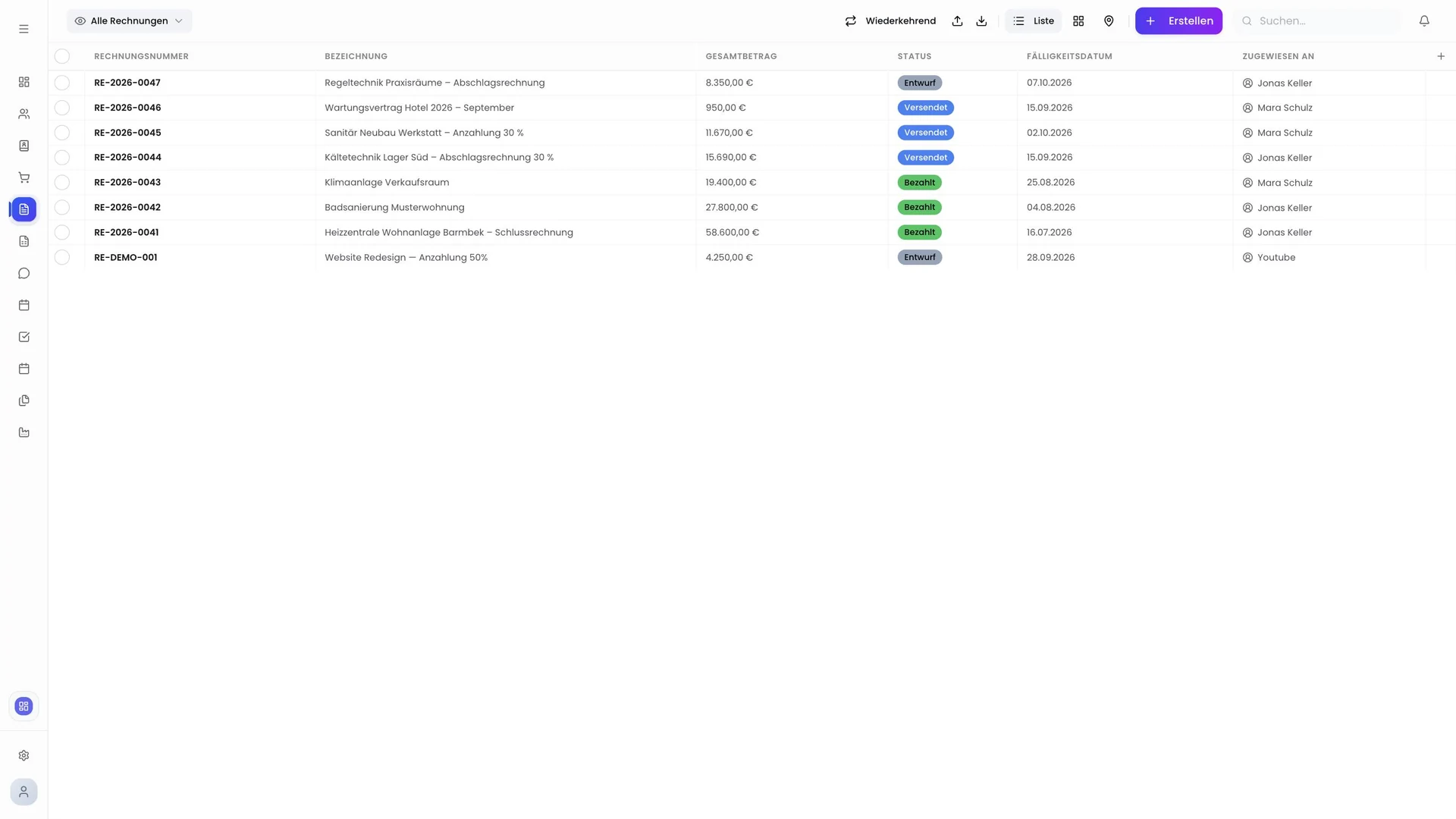
Angebote und Rechnungen funktionieren gleich: Sie wählen einen Kontakt, erfassen Positionen und erzeugen daraus ein PDF. Angebote durchlaufen die Status Entwurf, Versendet, Angenommen oder Abgelehnt, Rechnungen Entwurf, Versendet, Bezahlt oder Storniert.
Positionen, Summen und Texte
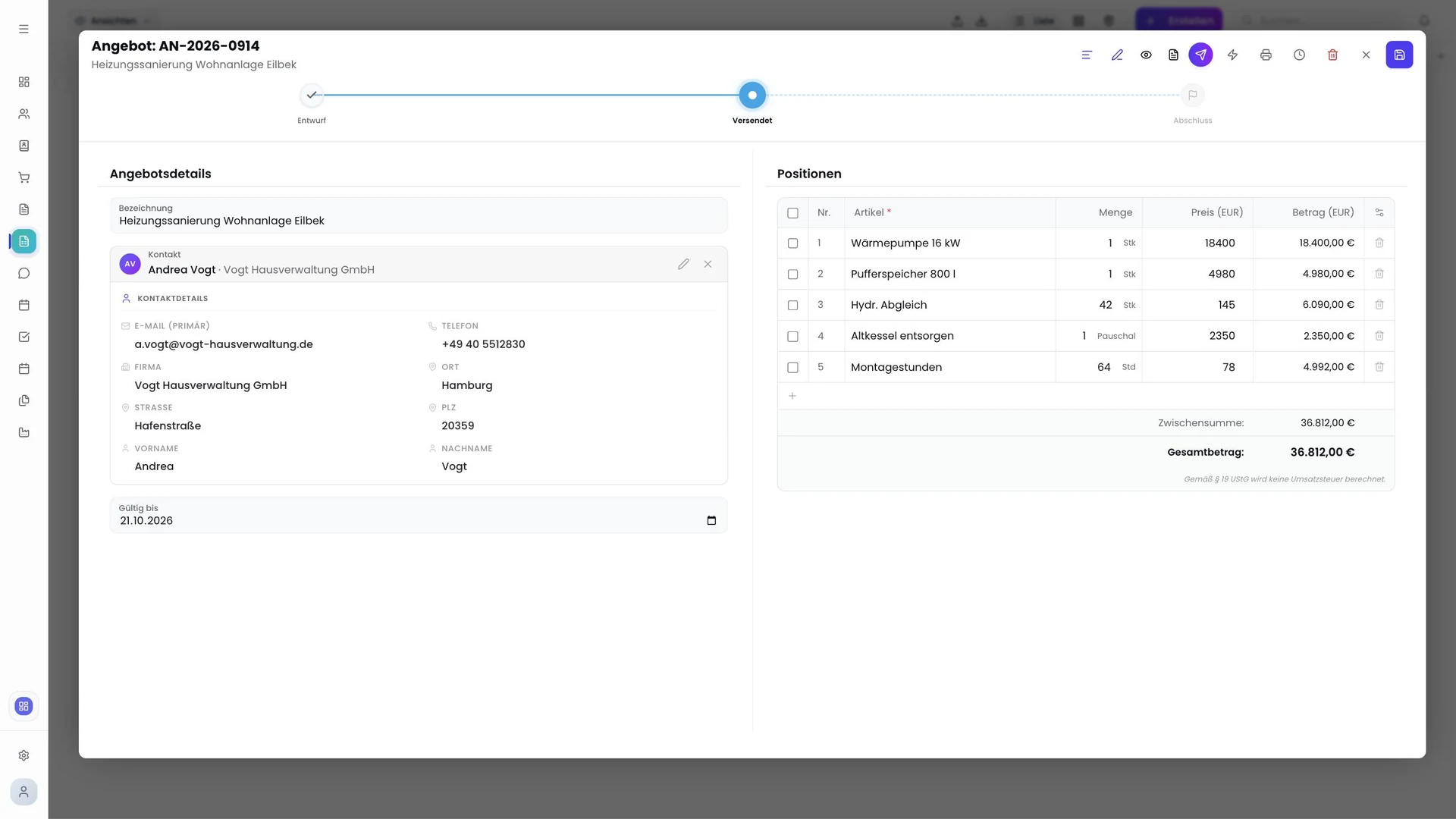
Im Widget Positionen erfassen Sie Artikel, Menge und Preis. KS CRM berechnet Zwischensumme, Umsatzsteuer und Gesamtbetrag. Sind Sie in den Einstellungen als Kleinunternehmer hinterlegt, entfällt die Umsatzsteuer automatisch und der Beleg erhält den Hinweis nach § 19 UStG.
Über Kopftext und Fußtext ergänzen Sie individuelle Texte, etwa eine persönliche Anrede oder Zahlungsbedingungen. Bleiben die Felder leer, gelten Ihre Standardtexte aus den Rechnungseinstellungen.
Aktionen in der Kopfleiste
- Vorschau: öffnet das fertige PDF im A4-Format.
- An Kunden senden: schickt das PDF als Anhang an die E-Mail-Adresse des Kontakts, über Ihr verbundenes Microsoft- oder Google-Postfach. Die Mail wird am Beleg protokolliert.
- In Rechnung umwandeln (Angebot): erzeugt eine neue Rechnung mit allen Positionen und setzt das Angebot auf Angenommen.
- Wiederkehrend (Rechnung): macht aus der Rechnung die Vorlage für eine Rechnungsserie.
PDF im eigenen Design
Jeder Beleg trägt Ihr Logo, Rechnungs- bzw. Angebotsnummer, Datum, Lieferdatum oder Gültigkeit, die Kundennummer und Ihren Ansprechpartner. Unter der Positionstabelle folgen Summen und Fälligkeit, in der Fußzeile Firmendaten, Kontakt, Steuerdaten und Bankverbindung.
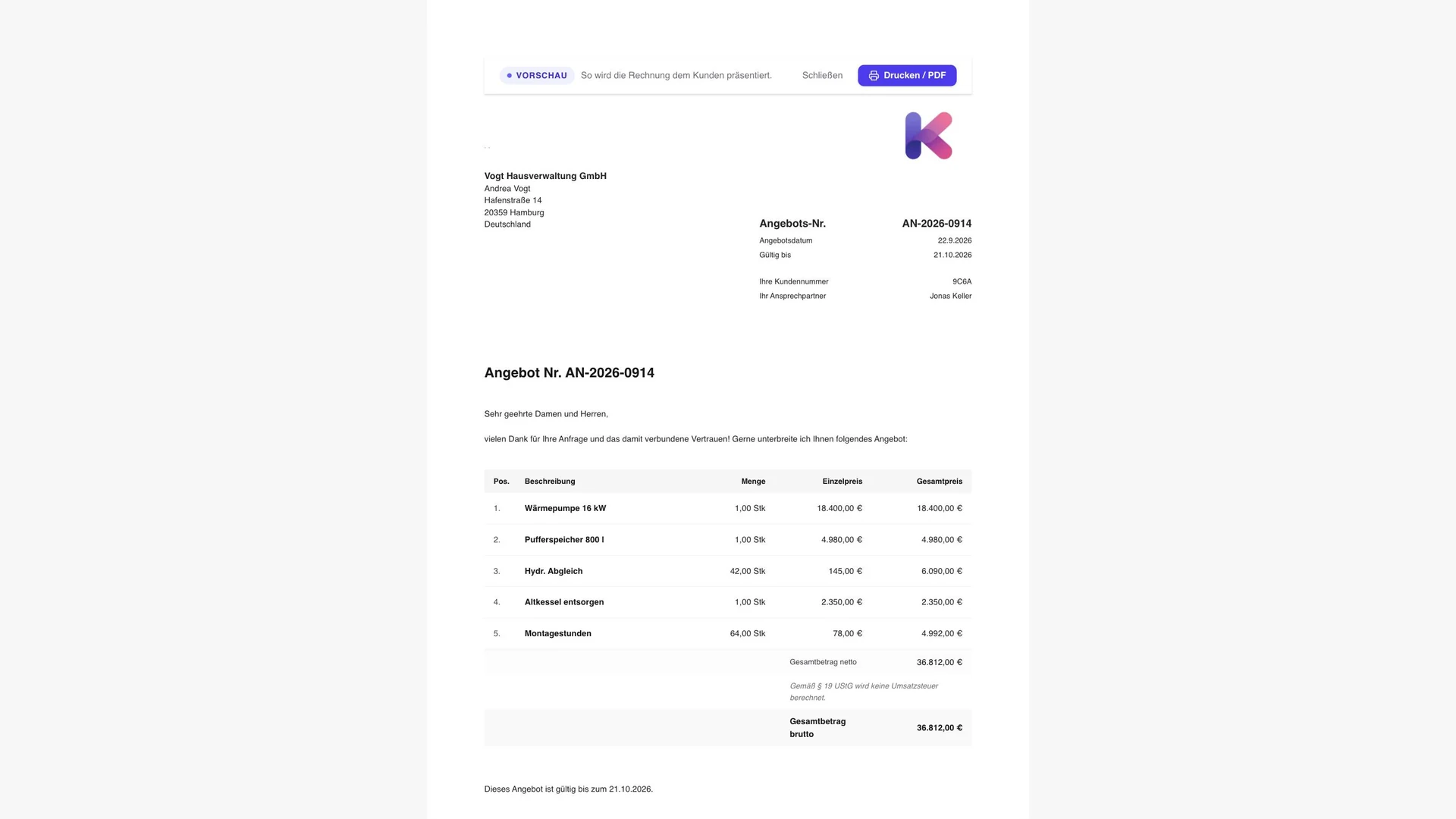
Alle Angaben pflegen Sie einmalig unter Einstellungen → Rechnungseinstellungen: Firmendaten inklusive Bankverbindung und Kleinunternehmer-Regelung, das Nummernformat sowie Logo und Standardtexte für Angebote und Rechnungen.
Nummernkreise
Rechnungsnummern folgen einer Vorlage, standardmäßig RE-{YYYY}-{0000}, also zum Beispiel RE-2026-0042. Sie können Jahr, Monat und Zählerstellen frei kombinieren und mit einer Startnummer eine bestehende Nummerierung fortführen. Angebote werden als AN-{YYYY}-{0000} nummeriert.
Wiederkehrende Rechnungen
Für Wartungsverträge, Mieten oder Abonnements legen Sie eine Rechnungsserie an. Die Rechnung dient als Vorlage; bei jedem Lauf entsteht eine Kopie mit neuer Nummer.
- Intervall wöchentlich, monatlich, quartalsweise oder jährlich
- Stichtag am Monatsersten, am Monatsletzten oder an einem festen Tag, dazu die Uhrzeit
- Beginn, optionales Ende und Zahlungsziel in Tagen
- Optional „Automatisch an den Kontakt senden“: Die Rechnung wird verschickt und auf Versendet gesetzt. Ohne Haken bleibt sie als Entwurf zur Prüfung liegen.
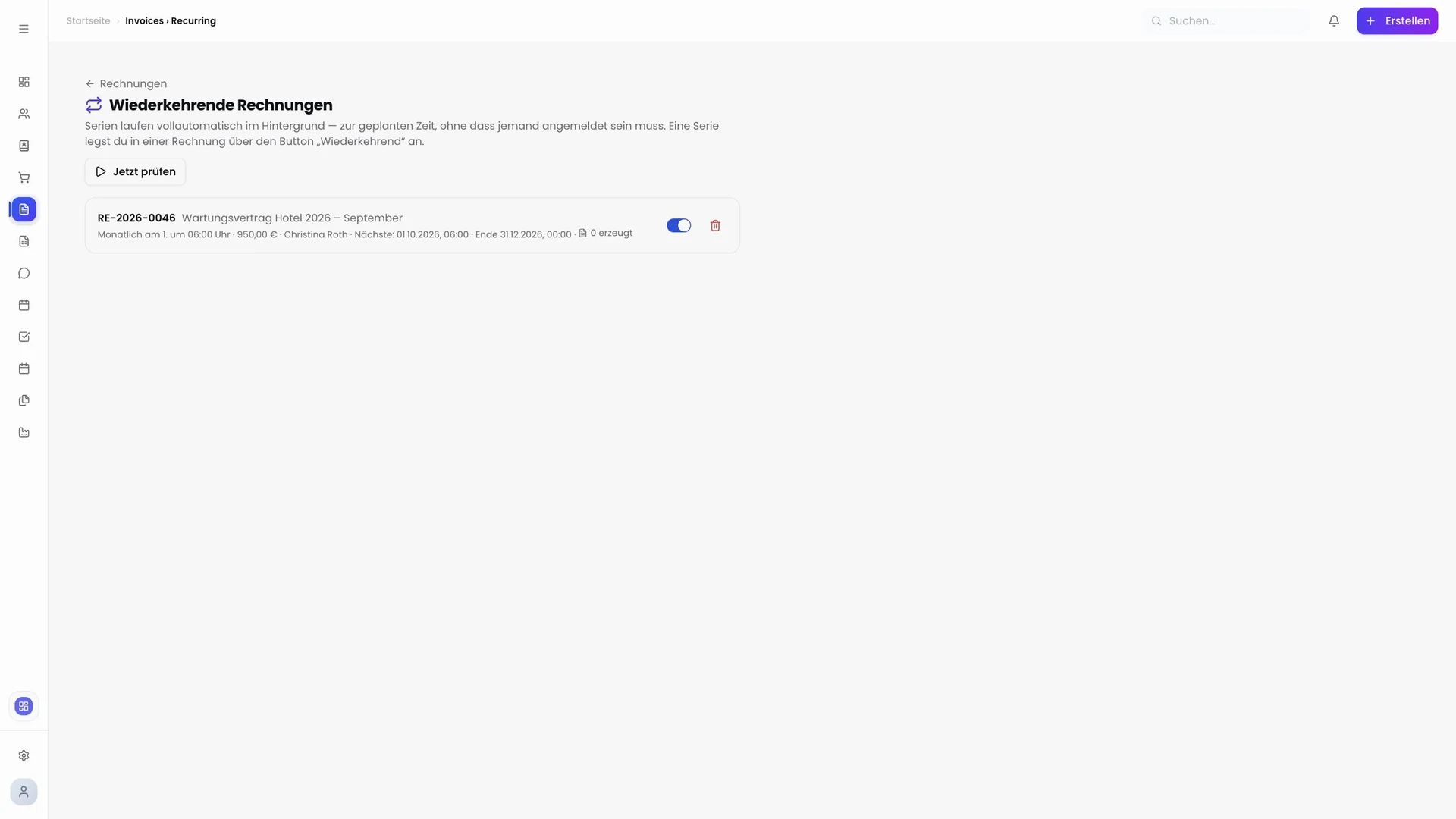
Alle Serien verwalten Sie über den Button Wiederkehrend in der Rechnungsliste: Dort sehen Sie den nächsten Termin und die Zahl der erzeugten Rechnungen, pausieren oder aktivieren Serien und stoßen die Prüfung bei Bedarf sofort an. KS CRM prüft fällige Serien ohnehin alle fünf Minuten, auch wenn niemand angemeldet ist.
- Erstellen Sie ein Angebot, wählen Sie den Kontakt und erfassen Sie die Positionen.
- Prüfen Sie das PDF über Vorschau und versenden Sie es mit An Kunden senden.
- Nimmt der Kunde an, wandeln Sie es mit In Rechnung umwandeln in eine Rechnung um.
- Versenden Sie die Rechnung und setzen Sie den Status nach Zahlungseingang auf Bezahlt.