Aufgaben: To-dos mit Teilschritten, Zuständigkeit und Überblick
Aufgaben halten fest, was als Nächstes zu tun ist – für Sie oder Ihr Team, frei oder direkt an einem Lead, Auftrag oder Kontakt.
Aufgaben anlegen
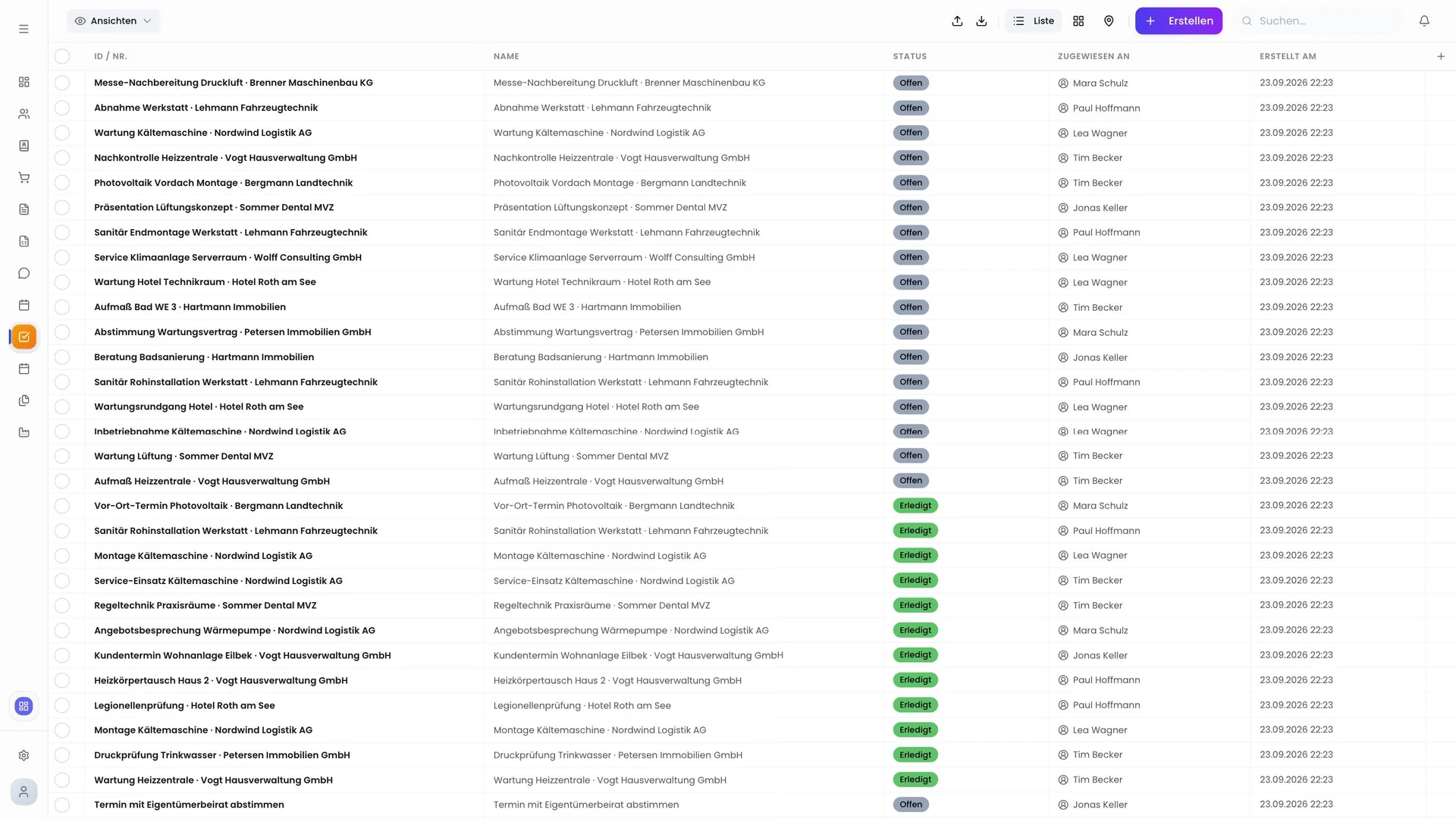
Neue Aufgaben legen Sie über Erstellen → Aufgabe erstellen oder direkt in der Aufgabenliste an. KS CRM schlägt dabei sinnvolle Werte vor: Die Aufgabe ist Ihnen zugewiesen und in sieben Tagen fällig.
- Titel und Beschreibung
- Priorität: Niedrig, Mittel oder Hoch
- Fälligkeit
- Zugewiesen an: eine Person oder ein ganzes Team
- Zugehörig zu: ein Lead, Auftrag, Kontakt oder ein Datensatz eines eigenen Moduls
- Teilschritte: eine Checkliste für mehrstufige Aufgaben
Teilschritte
Teilschritte zerlegen eine Aufgabe in einzelne Punkte. Sie tippen einen Schritt ein und bestätigen mit Enter. Ein Zähler zeigt, wie viele Schritte offen und wie viele erledigt sind. Erledigte Schritte werden durchgestrichen und unten gesammelt.
Status und Kanban
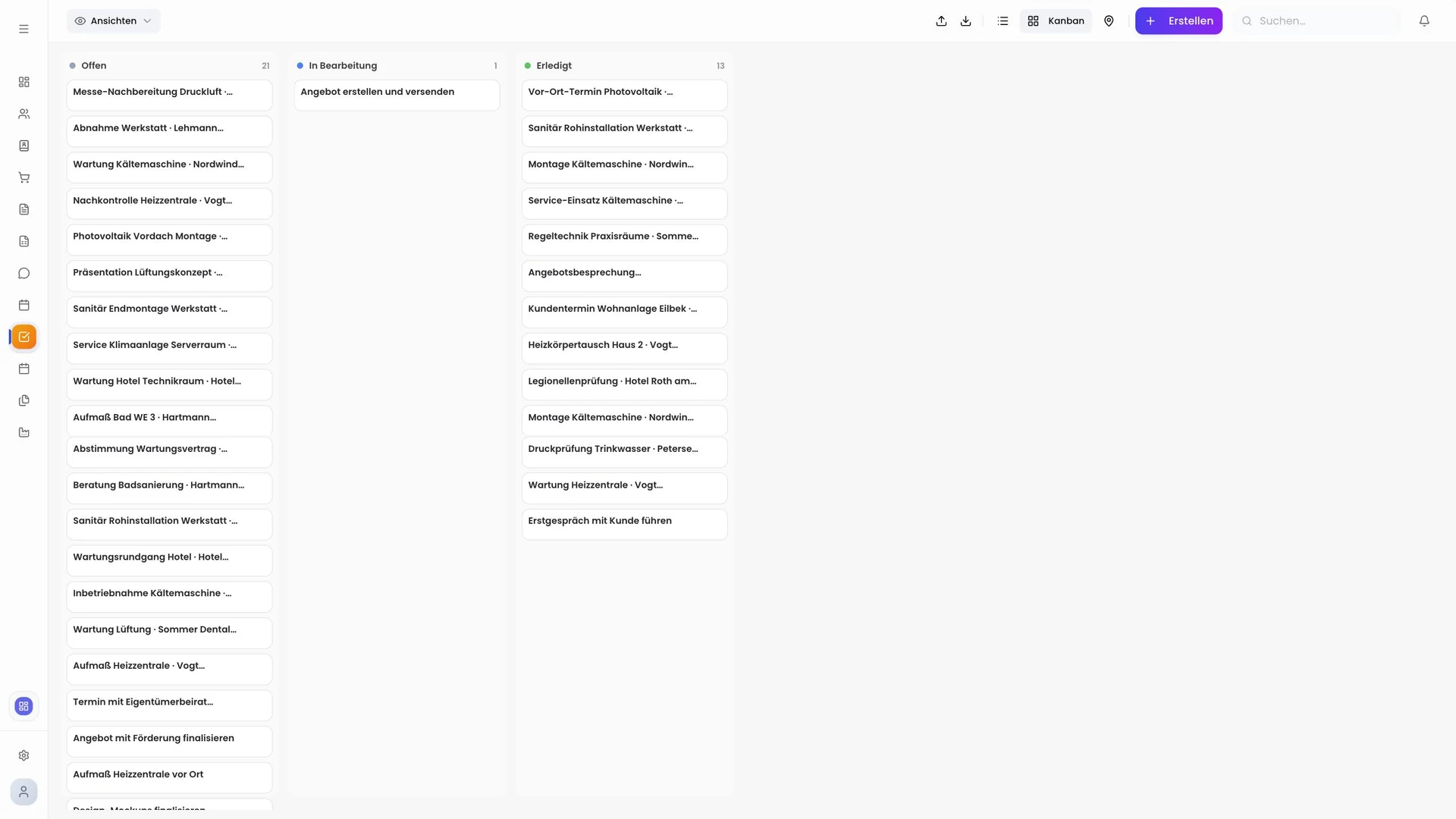
Aufgaben haben standardmäßig die Status Offen, In Bearbeitung und Erledigt. Im Kanban ziehen Sie Karten einfach von Spalte zu Spalte. Erreicht eine Aufgabe einen Endstatus, setzt KS CRM das Abschlussdatum automatisch.
Aufgaben am Lead oder Auftrag
Im Datensatz zeigt das Widget Aufgaben alle zugehörigen Aufgaben. Mit dem Plus legen Sie eine neue an, die bereits mit dem Datensatz verknüpft ist. Ein Klick hakt sie ab, überfällige Aufgaben sind deutlich markiert. Erledigte blenden Sie bei Bedarf aus.
Die persönliche Arbeitsliste
Das Mitarbeiter-Dashboard begrüßt jeden Benutzer mit seinen offenen Zuweisungen und Terminen. Kennzahlen zeigen offene und überfällige Aufgaben, Leads, Aufträge, Umsatz und Potenzial. Die Liste Offene Arbeitsaufgaben sammelt Aufgaben, Leads, Aufträge und weitere Zuweisungen, sortiert nach Dringlichkeit: zuerst Überfälliges, dann nach Priorität und Datum.
Benachrichtigungen und Erinnerungen
Wird Ihnen eine Aufgabe zugewiesen, erscheint eine Benachrichtigung unter der Glocke. Für Erinnerungen nutzen Sie Automationen: Der Auslöser Fälligkeit erreicht kann zum Beispiel automatisch eine Benachrichtigung an den zuständigen Benutzer schicken.
Microsoft To Do
Haben Sie Ihr Microsoft-365-Konto verbunden, gleichen Sie unter Einstellungen → Integrationen mit „Aufgaben synchronisieren“ Ihre Aufgaben in beide Richtungen ab: offene To-dos kommen ins CRM, Ihre CRM-Aufgaben erscheinen in Outlook.