Kalender & Planungsboard: Termine und Einsätze im Team planen
Der Kalender zeigt, wer wann verfügbar ist. Das Planungsboard geht einen Schritt weiter: Aufträge und Aufgaben per Drag & Drop auf Techniker verteilen – mit Karte und Tourenansicht.
Der Kalender
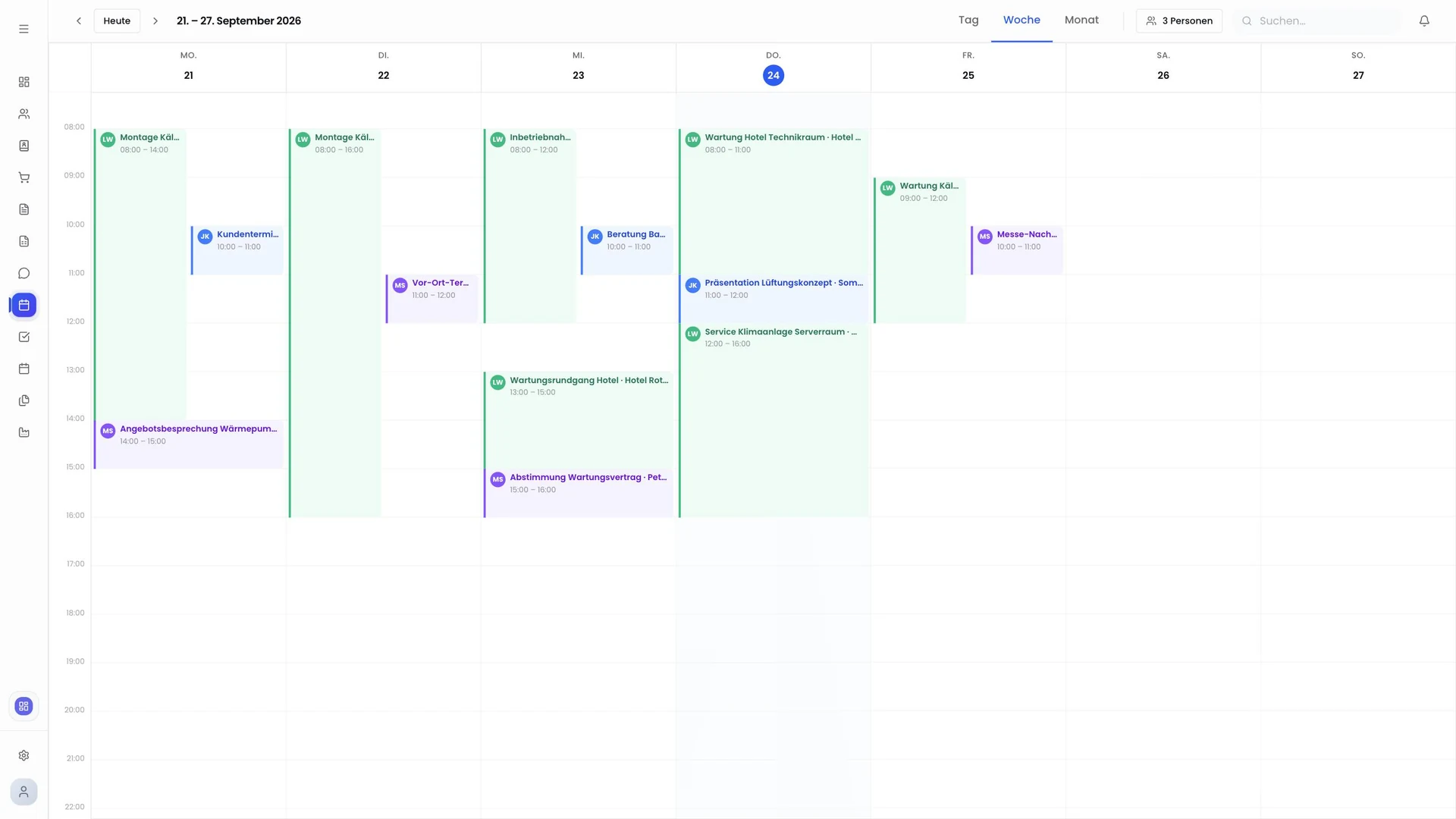
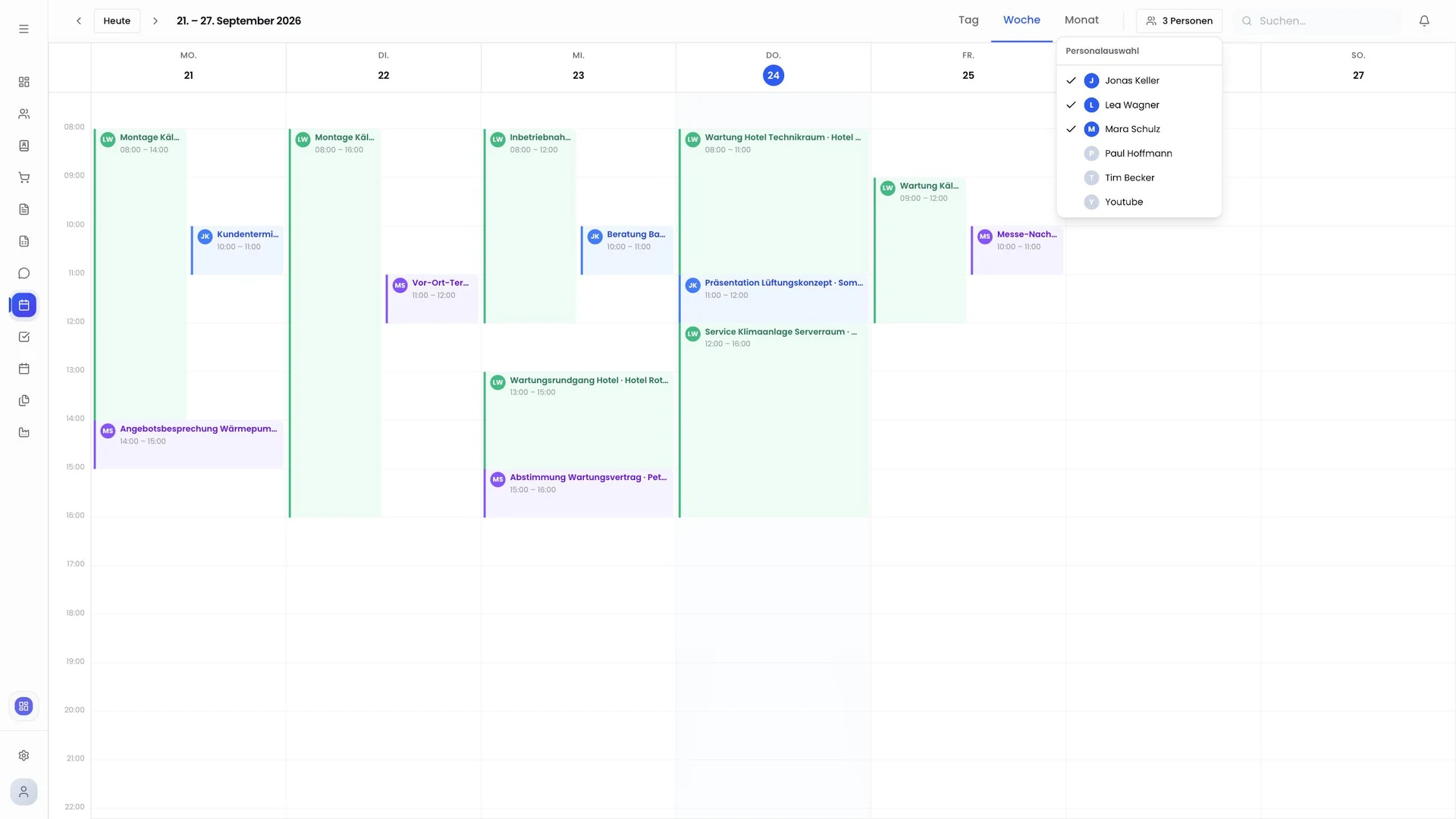
Der Kalender zeigt die Termine mehrerer Personen nebeneinander, jede in ihrer eigenen Farbe. Oben wechseln Sie zwischen Tag, Woche und Monat und springen mit „Heute“ zum aktuellen Datum. Über den Personen-Button wählen Sie in der Personalauswahl, wessen Kalender Sie sehen.
Termine anlegen
In der Tages- oder Wochenansicht ziehen Sie mit gedrückter Maustaste einen Zeitraum auf. Es öffnet sich „Neuer Termin“ mit der gewählten Zeit; Sie geben einen Titel ein, wählen die Person und klicken auf Erstellen. Termine rasten auf 15 Minuten ein.
Ein Klick auf einen Termin öffnet den verknüpften Lead, Auftrag oder Kontakt. Per Rechtsklick löschen Sie ihn oder öffnen die Details. Termine können Sie auch aus einem Datensatz heraus anlegen: im Widget Notizen & Aktivitäten mit dem Typ „Termin“.
Abgleich mit Outlook
Ist ein Microsoft-365-Konto verbunden, landen neue CRM-Termine zusätzlich im Outlook-Kalender der Person. Termine aus Outlook blendet KS CRM ein, damit Sie sehen, wann jemand belegt ist. Bearbeitet werden sie weiterhin in Outlook.
Das Planungsboard
Das Planungsboard ist für die Einsatzplanung gemacht, zum Beispiel für Techniker, Monteure oder Außendienst. Es besteht aus drei Bereichen, deren Größe Sie frei anpassen:
- Zeitleiste: eine Zeile je Techniker, von 8 bis 18 Uhr im 15-Minuten-Raster
- Karte: alle Einsatzorte als Marker
- Planungs-Listen: offene Leads, Aufträge oder Aufgaben, die noch eingeplant werden müssen
Einplanen, verschieben, anpassen
- Ziehen Sie einen Eintrag aus der Planungs-Liste auf den gewünschten Zeitpunkt beim Techniker. Es entsteht ein einstündiger Termin, verknüpft mit dem Lead, Auftrag oder der Aufgabe.
- Verschieben Sie den Termin per Drag & Drop auf eine andere Zeit oder zu einem anderen Techniker.
- Ziehen Sie am rechten Rand, um die Dauer zu ändern. Änderungen gehen auch an Outlook.
Eingeplante Einträge verschwinden aus der Liste. Löschen Sie einen Termin, steht der Eintrag wieder zur Planung bereit. Ein Klick auf den Namen eines Technikers zeichnet seine Tour in zeitlicher Reihenfolge auf der Karte ein.
Board einrichten
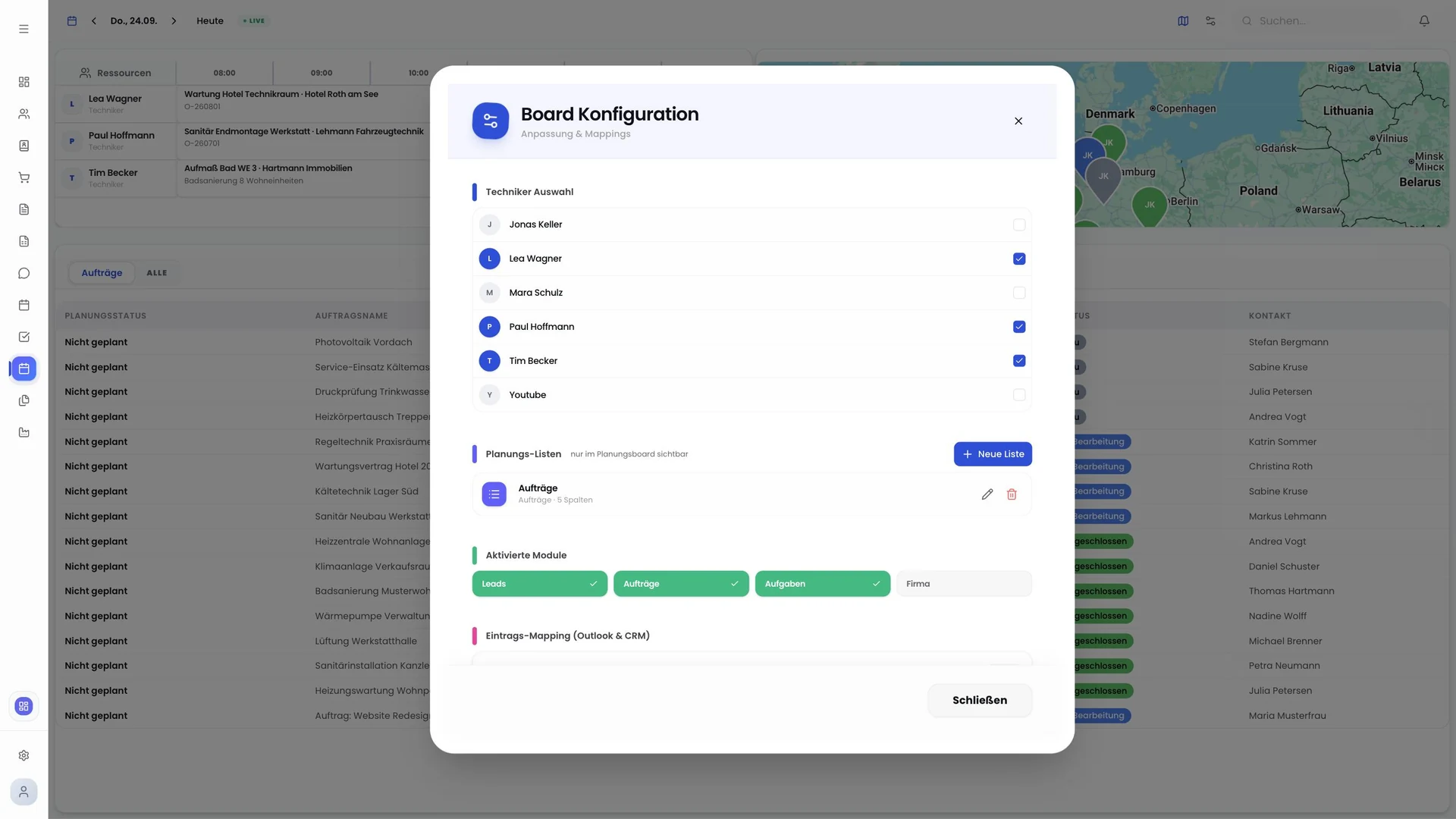
Über das Zahnrad öffnen Sie die Board Konfiguration: Sie wählen die Techniker, legen Planungs-Listen mit eigenen Feldern, Sortierung und Filtern an, bestimmen die Module (standardmäßig Leads, Aufträge und Aufgaben) und legen fest, welche Felder als Titel, Beschreibung und Standort dienen, inklusive Farbe der Kartenmarker.