Kanban-Karten selbst einstellen: Sehen, was für Sie zählt
Im Kanban entscheiden die Kartenfelder darüber, ob Sie auf einen Blick sehen, was zählt. So stellen Sie Felder und Sortierung selbst ein.
Im Kanban liegen Ihre Leads, Aufträge oder Aufgaben als Karten in Spalten, eine Spalte je Status. Welche Angaben auf den Karten stehen und welche Karte in einer Spalte oben liegt, legen Sie selbst fest: direkt in der Ansicht, ohne Einstellungsseite und ohne Administrator.
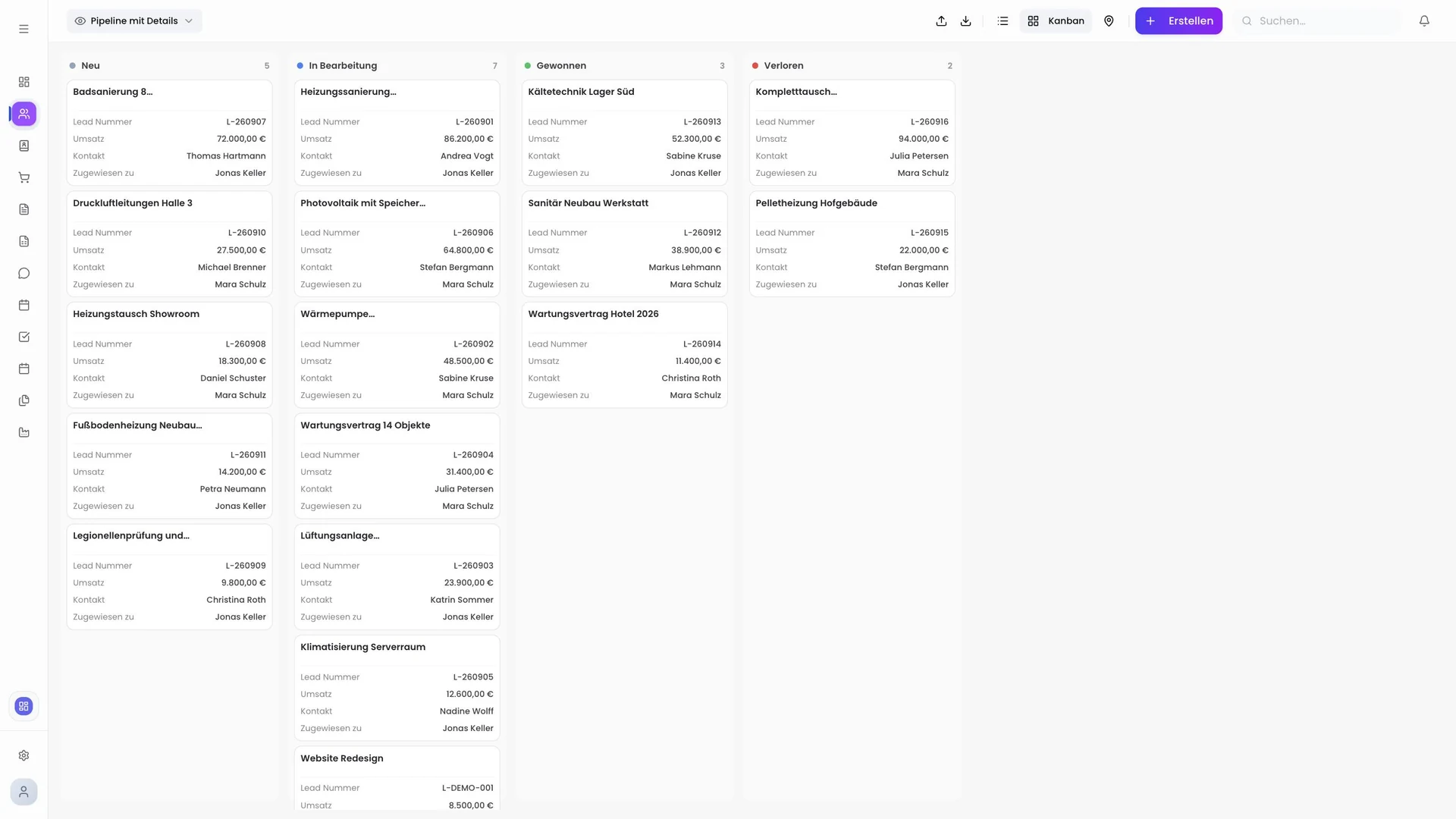
So ist eine Kanban-Karte aufgebaut
- Spalten: Jede Spalte ist ein Status, zum Beispiel Neu, In Bearbeitung, Gewonnen und Verloren, mit Farbe und Anzahl im Kopf. Reihenfolge und Farben der Status pflegen Administratoren unter Einstellungen → Status & Phasen.
- Titel: Oben steht immer die Bezeichnung des Datensatzes, bei Aufgaben der Titel.
- Kartenfelder: Darunter folgen bis zu vier Felder mit Beschriftung und Wert. Beträge erscheinen in Euro, Datumsangaben im deutschen Format, verknüpfte Kontakte und Benutzer mit ihrem Namen. Ist ein Feld leer, steht dort ein Strich.
- Bedienung: Ein Klick öffnet den Datensatz, per Drag & Drop wechseln Sie den Status. Fehlen für den neuen Status Pflichtangaben, fragt KS CRM sie direkt ab. Beim Überfahren einer Karte erscheinen Schnellaktionen wie Schnellnotiz, Anruf und manuelle Automationen.
Kartenfelder in der Ansicht festlegen
Die Kartenfelder gehören zur Ansicht. So können Sie für dieselbe Liste mehrere Kanban-Varianten nutzen, etwa eine Vertriebs-Pipeline mit Umsatz und eine Service-Sicht mit Fälligkeit und Kontakt. Wie Ansichten grundsätzlich funktionieren, erklärt der Teil Listen, Ansichten & Filter.
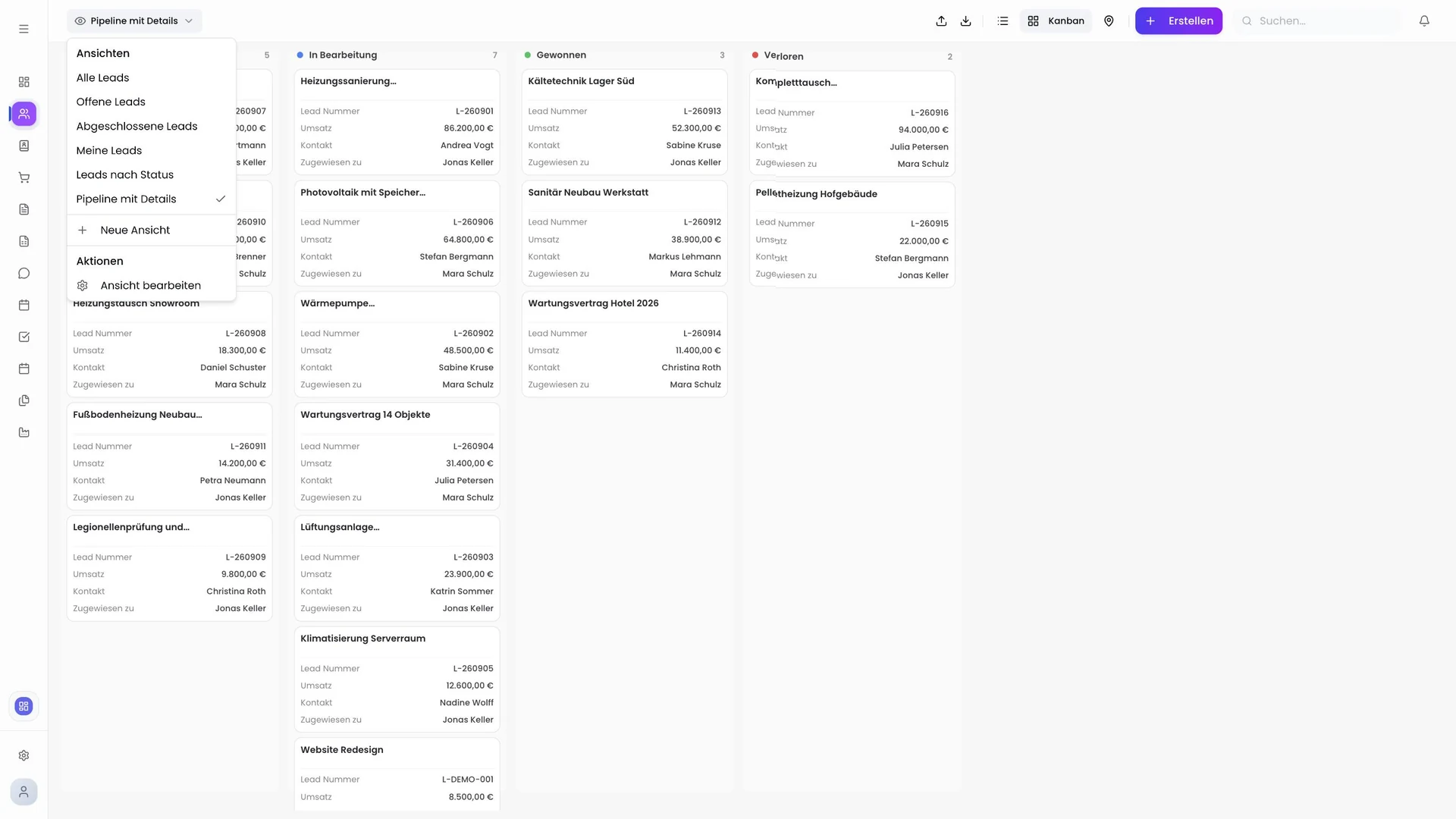
- Öffnen Sie die Liste, zum Beispiel Leads, und schalten Sie oben rechts auf Kanban.
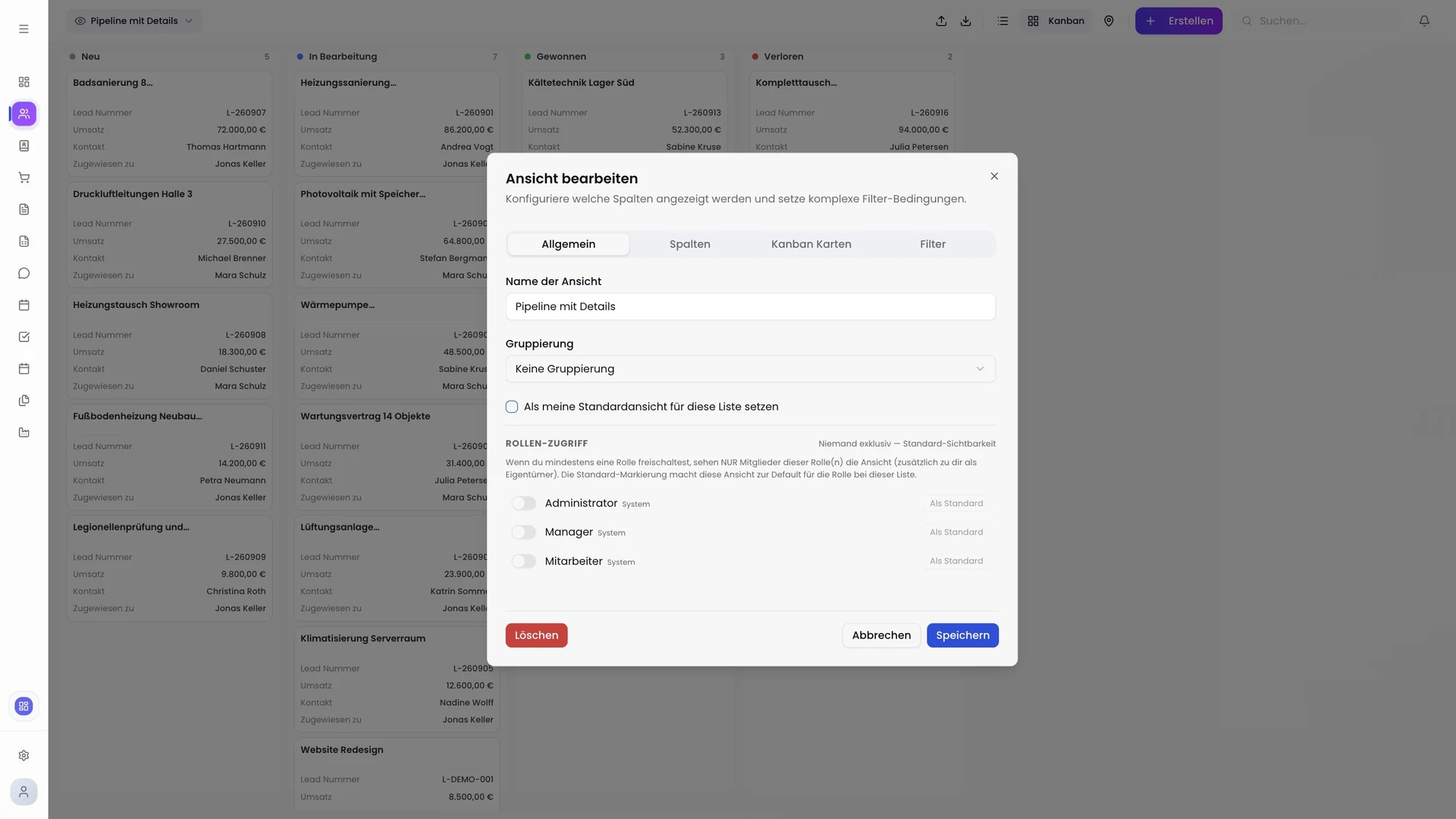
- Wählen Sie über Ansichten die gewünschte Ansicht und klicken Sie im selben Menü auf Ansicht bearbeiten. Für eine eigene Variante wählen Sie stattdessen Neue Ansicht.
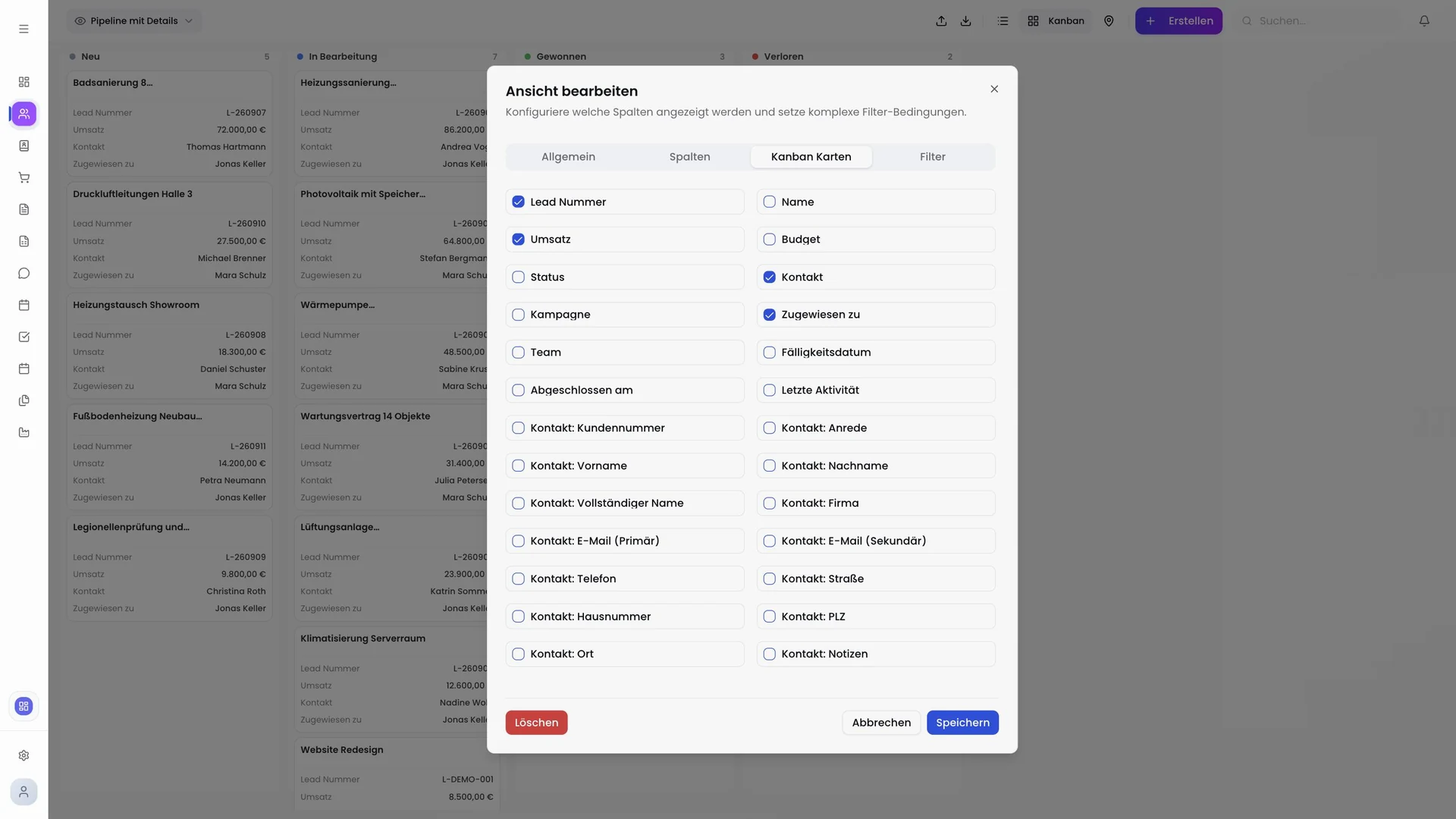
- Wechseln Sie im Dialog zum Reiter Kanban Karten und haken Sie bis zu vier Felder an.
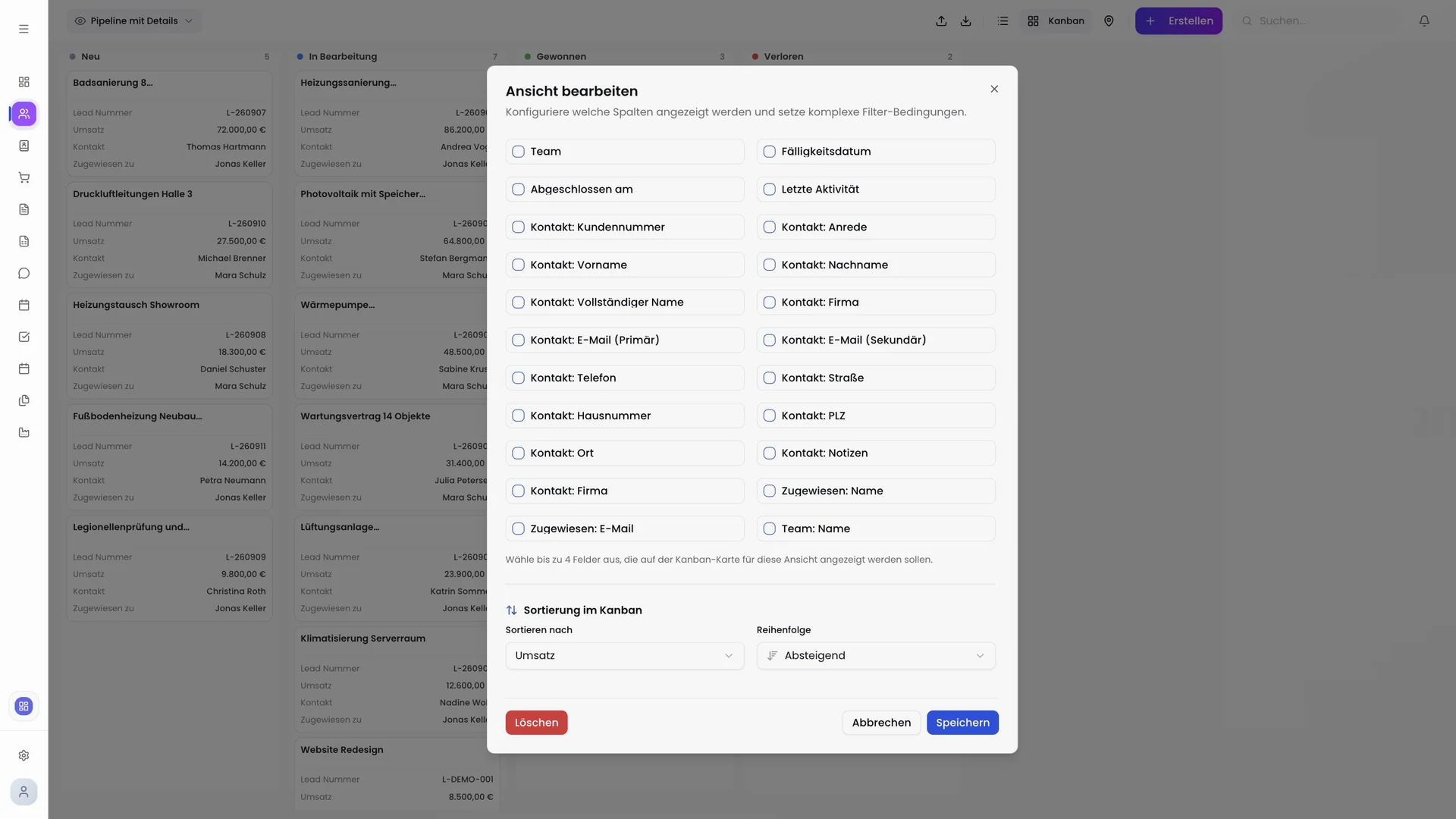
- Legen Sie darunter die Sortierung im Kanban fest und klicken Sie auf Speichern.
Zur Auswahl stehen alle Felder des Moduls, auch Ihre eigenen Felder aus dem Formular-Editor. Dazu kommen Angaben des verknüpften Kontakts wie Firma, Telefon oder Ort. Auf der Karte erscheinen die Felder in der Reihenfolge, in der Sie sie anhaken.
Sortierung in den Spalten
Unter Sortierung im Kanban bestimmen Sie, welche Karte in jeder Spalte oben liegt: nach Erstellungs- oder Änderungsdatum, nach Name oder nach einem der gewählten Felder, jeweils aufsteigend oder absteigend. Sortieren Sie Leads nach Umsatz absteigend, stehen in jeder Phase die größten Chancen ganz oben.
Für sich selbst oder fürs ganze Team
- Eigene Ansicht: Jeder Benutzer kann mit Neue Ansicht eigene Ansichten anlegen und darin seine Kartenfelder festlegen. Mit „Als meine Standardansicht für diese Liste setzen“ startet die Liste künftig immer damit.
- Gemeinsame Ansichten: Ansichten wie „Alle Leads“ bearbeiten nur ihr Ersteller oder ein Administrator. Möchten Sie daran etwas ändern, legen Sie sich einfach eine eigene Ansicht an.
- Für Rollen freigeben: Administratoren legen unter Rollen-Zugriff fest, welche Rollen eine Ansicht sehen und für wen sie als Standard gilt. So bekommt der Vertrieb automatisch die Pipeline mit Umsatz.
Das funktioniert in allen Listen mit Kanban-Ansicht, etwa bei Aufträgen, Aufgaben oder eigenen Modulen. Fehlt der Kanban-Schalter in einer Liste, ist die Ansicht für dieses Modul abgeschaltet. Administratoren aktivieren sie im Formular-Builder unter Formular Eigenschaften → Kanban Ansicht.