Dashboards: Kennzahlen für Management und Team
Dashboards verdichten Ihre Daten zu Kennzahlen. KS CRM bringt zwei fertige Dashboards mit und lässt Sie beliebig viele eigene bauen.
Das Manager-Dashboard
Manager und Administratoren sehen das Manager-Dashboard. Es zeigt Gesamtumsatz mit Vergleich zum Vorzeitraum, gewonnene Aufträge mit Conversion Rate, offene und überfällige Leads. Darunter folgen Umsatzentwicklung, Pipeline-Wert nach Status, Umsatz nach Mitarbeiter sowie Forecast und Prognose.
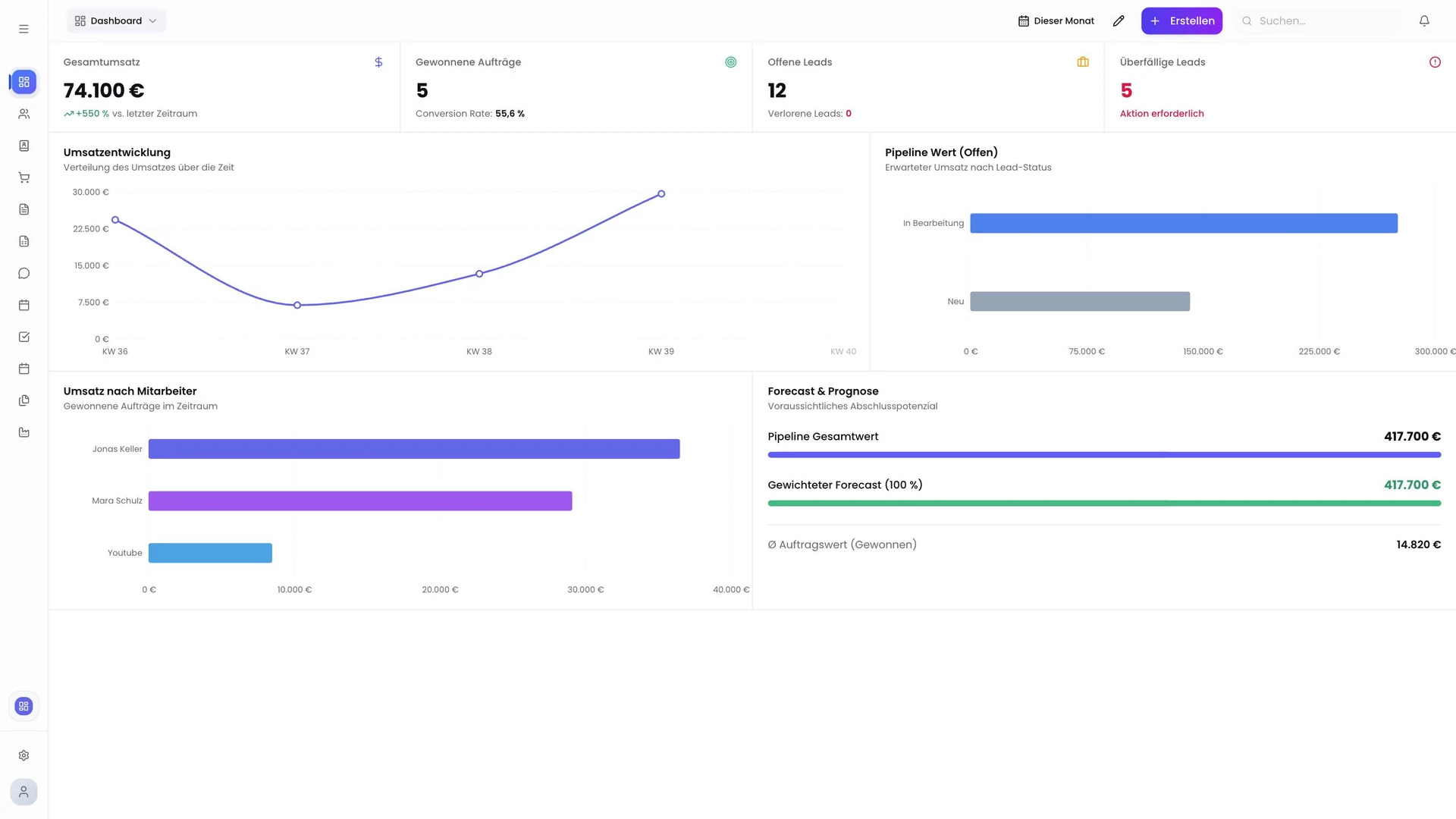
- Zeitraum: Heute, Diese Woche, Dieser Monat, Dieses Quartal, Dieses Jahr oder Gesamte Zeit. Der Umsatzverlauf passt seine Schritte an, von Stunden bis Jahren.
- Direkt zur Liste: Ein Klick auf eine Kennzahl öffnet die passende Liste, zum Beispiel alle offenen Leads.
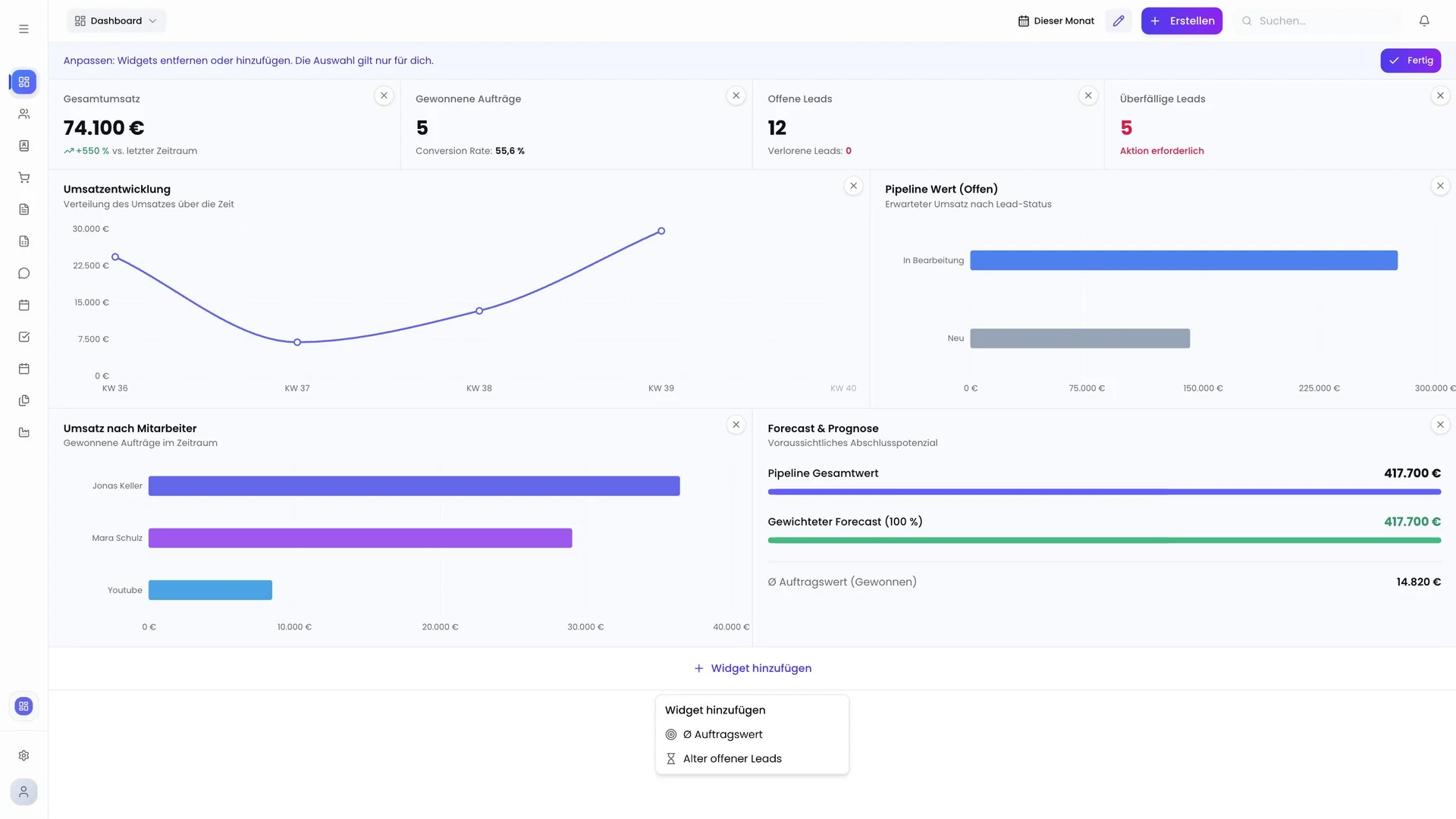
- Anpassen: Über den Stift entfernen Sie Kacheln oder fügen weitere hinzu, etwa Ø Auftragswert oder Alter offener Leads. Die Auswahl gilt nur für Sie.
Das Mitarbeiter-Dashboard
Das Mitarbeiter-Dashboard steht allen zur Verfügung. Es begrüßt persönlich, zeigt offene und überfällige Aufgaben, eigene Leads und Aufträge, Umsatz und Potenzial sowie die Liste aller offenen Zuweisungen und die heutigen Termine.
Eigene Dashboards
Über die Dashboard-Auswahl oben links legen Manager und Administratoren mit Neues Dashboard weitere Dashboards an. Am schnellsten geht es mit Mit KI erstellen: Sie beschreiben in Worten, was Sie sehen möchten, und KS CRM baut das Dashboard. Dashboards lassen sich für alle, nur Mitarbeiter oder nur Manager freigeben.
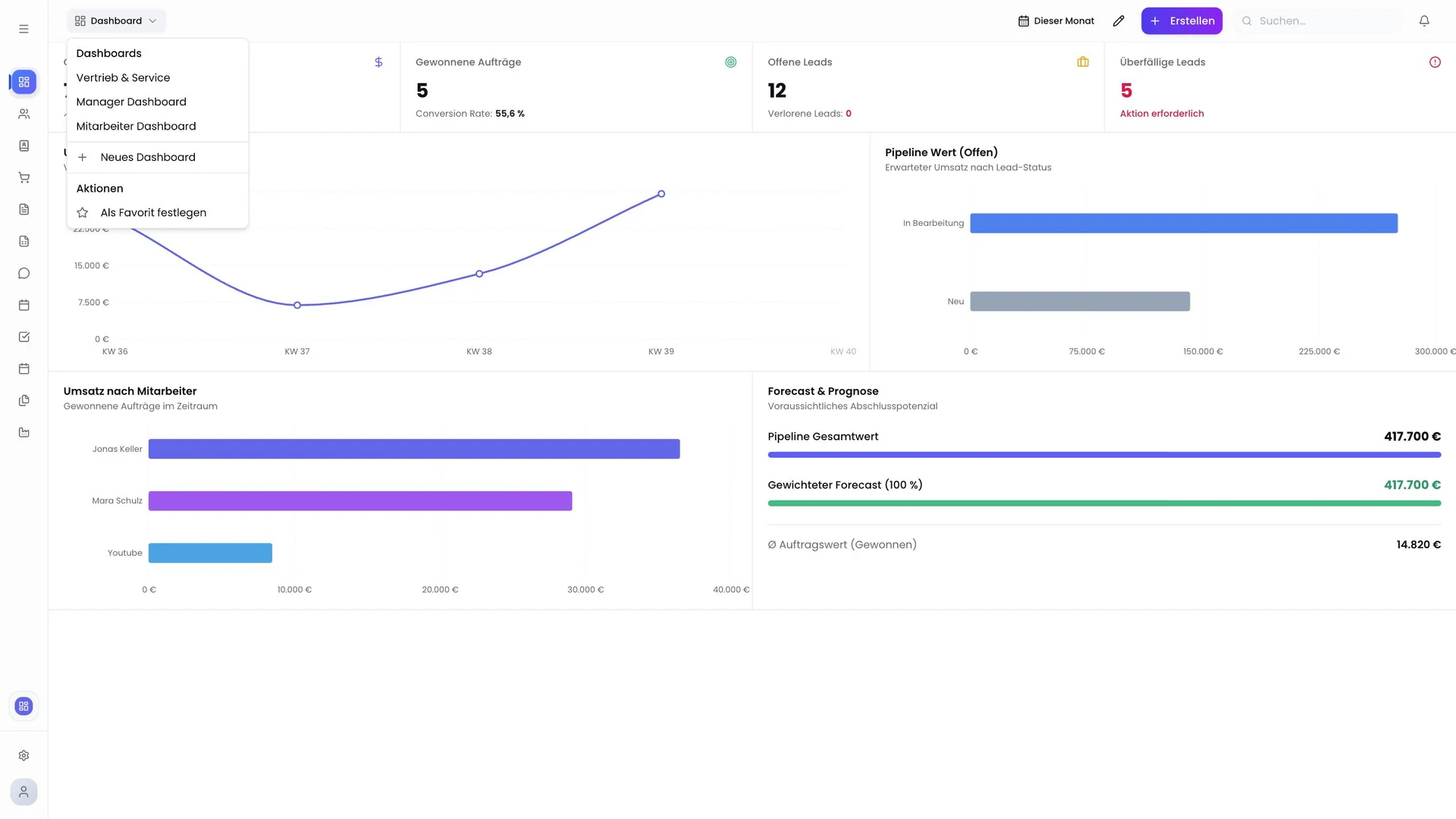
Im Editor fügen Sie Widgets hinzu, ordnen sie per Drag & Drop und bestimmen ihre Breite (ein Viertel bis volle Breite):
- Kennzahl: Anzahl, Summe oder Durchschnitt eines Feldes, als Zahl, Dezimalzahl oder Währung, mit Farbe und Zusatztext
- Diagramm: Balken- oder Kreisdiagramm, gruppiert nach einem Feld
- Tabelle: die Datensätze einer Quelle in Tabellenform
- Liste: eine gespeicherte Ansicht mit ihren Filtern und ihrer Sortierung
Als Datenquelle stehen Leads, Aufträge und Aufgaben zur Verfügung. Jedes Widget kann eigene Filter mit UND/ODER-Regeln haben.
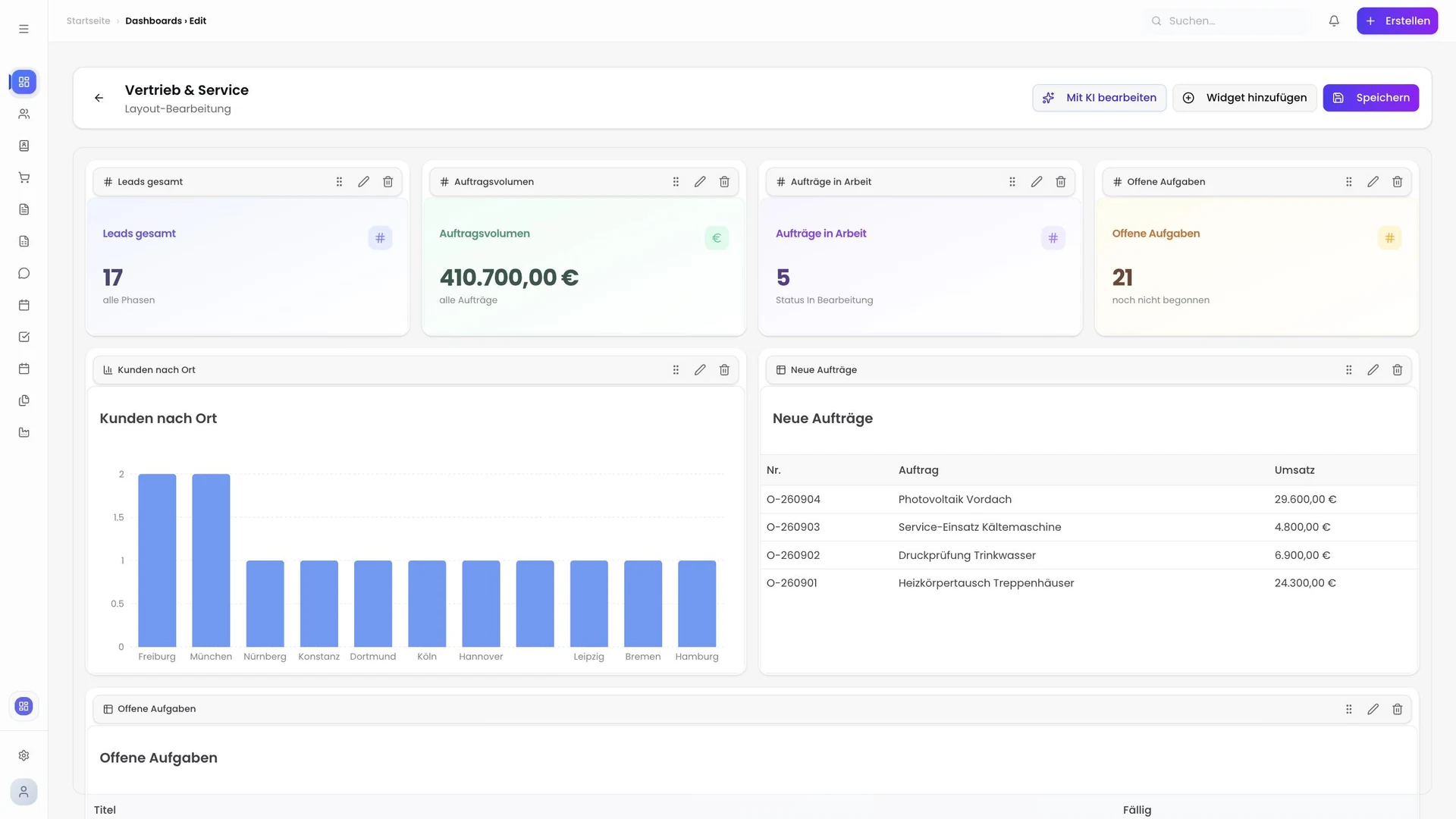
- Öffnen Sie die Dashboard-Auswahl und wählen Sie Neues Dashboard.
- Beschreiben Sie das Dashboard für die KI oder legen Sie es manuell an.
- Ergänzen Sie im Editor weitere Widgets und speichern Sie.
- Legen Sie das Dashboard mit Als Favorit festlegen als Ihre Startseite fest.