Formular-Editor & eigene Module: KS CRM an Ihre Prozesse anpassen
Kein Unternehmen arbeitet wie das andere. Mit dem Formular-Editor bestimmen Sie, welche Felder es gibt, wie Formulare aussehen – und legen bei Bedarf komplett eigene Module an.
Den Formular-Editor finden Administratoren unter Einstellungen → Prozesse & Automatisierung → Formular-Builder. Er ist in drei Bereiche geteilt: links die Palette mit Feldern und Widgets, in der Mitte das Formular, rechts die Eigenschaften des gewählten Elements. Über die Geräte-Vorschau prüfen Sie das Formular für Desktop, Tablet und Smartphone.
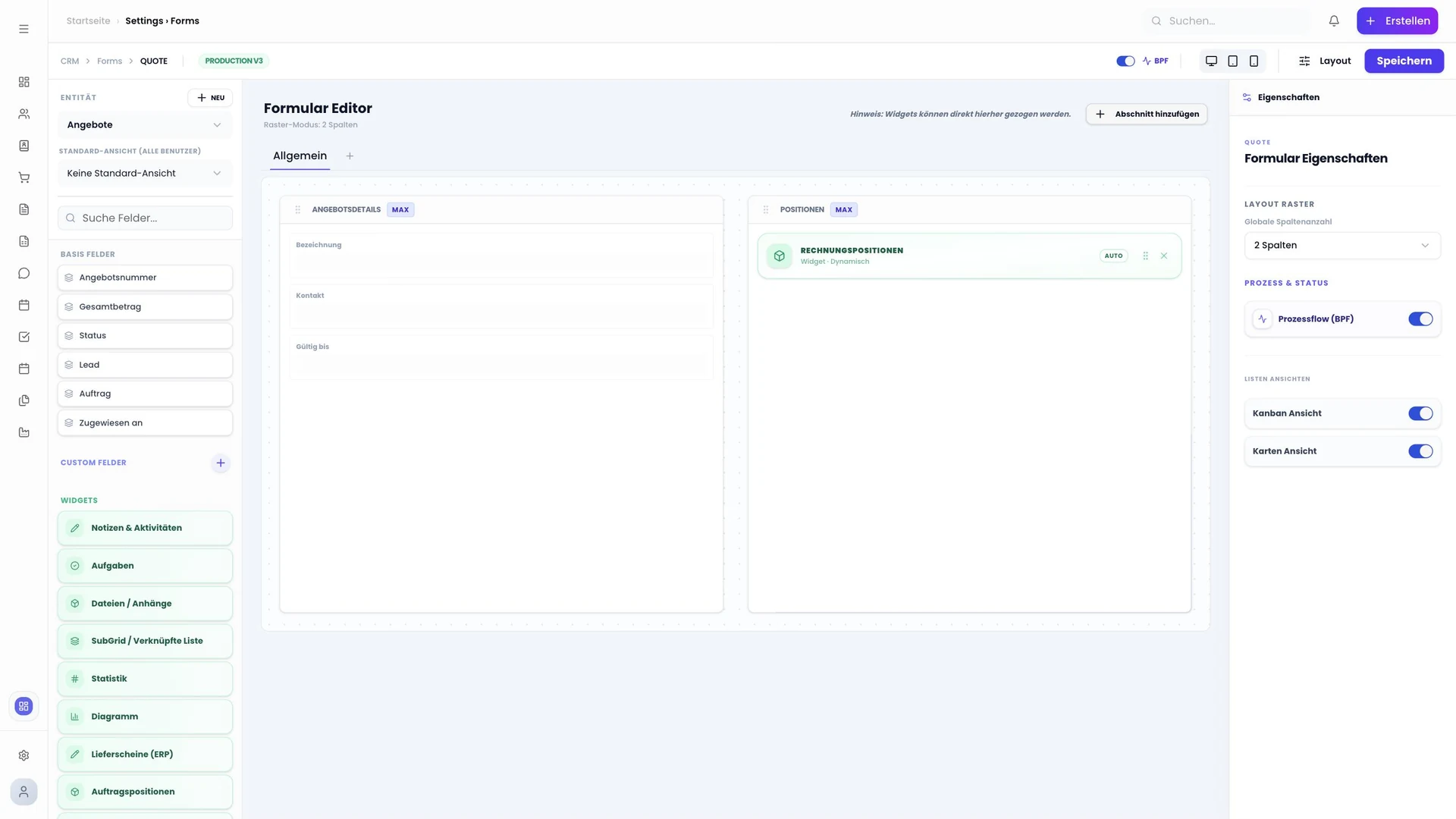
Aufbau eines Formulars
- Abschnitte: Mit „Abschnitt hinzufügen“ gliedern Sie das Formular. Je Abschnitt wählen Sie Titel, Spaltenzahl, Breite, Hintergrund und Rahmen.
- Tabs: Neben „Allgemein“ legen Sie weitere Tabs an und ordnen Abschnitte zu.
- Drag & Drop: Felder ziehen Sie aus der Palette in einen Abschnitt oder direkt auf eine Spalte.
- Formular-Eigenschaften: globale Spaltenzahl sowie Statusleiste, Kanban- und Kartenansicht ein- oder ausschalten.
Eigene Felder
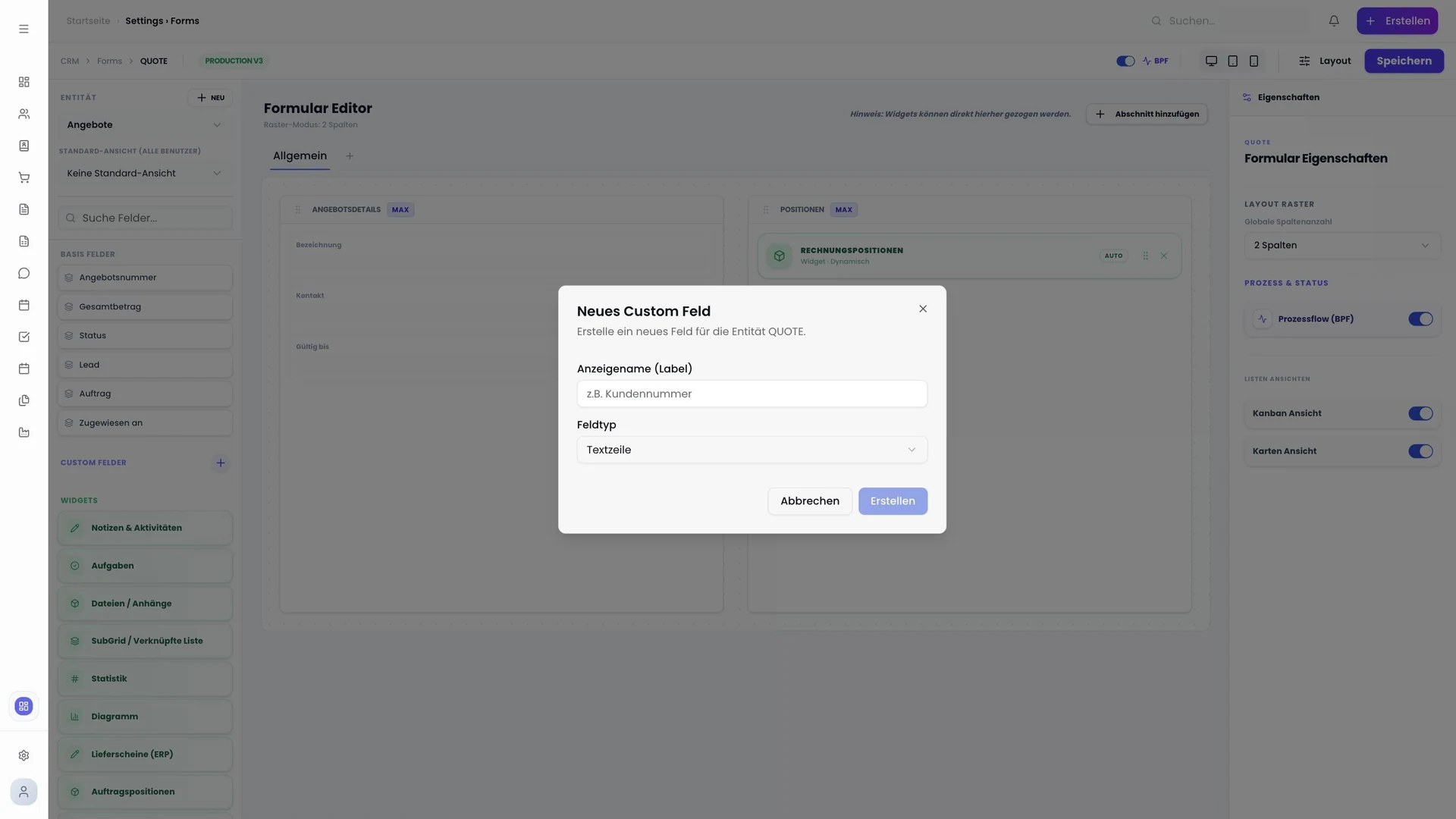
Mit dem Plus bei Custom Felder legen Sie neue Felder an: Textzeile, Textbereich, Zahl (auch als Schieberegler), Datum, Auswahlliste, Checkbox oder Referenz. Für jedes Feld bestimmen Sie die Beschriftung, ob es Pflicht ist und ob es sichtbar ist. Auch Standardfelder lassen sich umbenennen.
Verknüpfungen mit Quick View
Ein Referenzfeld verbindet Datensätze, zum Beispiel einen Auftrag mit einem Projekt oder eine Maschine mit einem Kunden. Mit aktiviertem Quick View zeigt das Feld nach der Auswahl die wichtigsten Angaben des verknüpften Datensatzes direkt im Formular an. Welche Felder das sind und in wie vielen Spalten sie erscheinen, legen Sie selbst fest.
Widgets
Widgets bringen Funktionen ins Formular: Notizen & Aktivitäten, Aufgaben, Dateien, verknüpfte Listen, Statistiken, Diagramme, Adressen mit Kartensuche sowie Positionen für Aufträge und Rechnungen. Eine verknüpfte Liste zeigt zum Beispiel in einer Firma alle Kontakte, die auf sie verweisen.
Eigene Module
Reichen die Standardmodule nicht, legen Sie eigene an, etwa Maschinen, Projekte oder Verträge. Über „Neu“ neben der Modulauswahl vergeben Sie Bezeichnung, einen technischen Schlüssel und optional ein Kürzel. KS CRM legt dann automatisch das Pflichtfeld Name, die Status Neu, In Bearbeitung und Abgeschlossen sowie einen Eintrag in der Seitenleiste an.
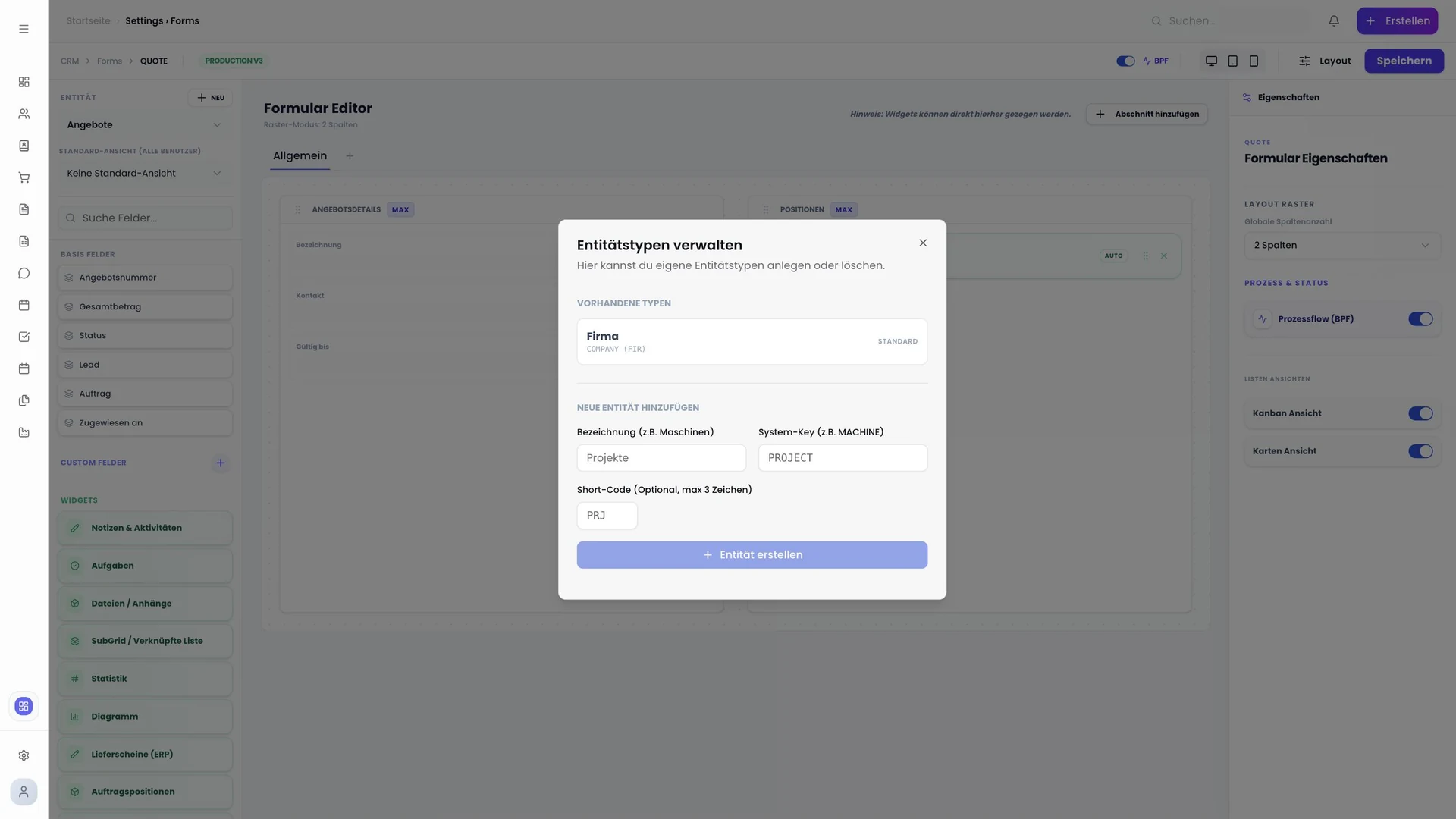
- Klicken Sie im Formular-Builder neben der Modulauswahl auf Neu und geben Sie Bezeichnung und Schlüssel ein.
- Ziehen Sie Felder und Widgets in das Formular und speichern Sie.
- Wählen Sie unter Einstellungen → Umgebungen Symbol, Farbe und Position in der Seitenleiste.
Status und Pflichtfelder je Phase
Unter Status & Phasen pflegen Sie die Statuswerte mit Farbe und Reihenfolge. Über „Voraussetzungen“ legen Sie fest, welche Felder vor einem Status ausgefüllt sein müssen. Versucht jemand, einen Datensatz ohne diese Angaben weiterzuschieben, fragt KS CRM genau die fehlenden Felder ab.