Leads & Pipeline: Anfragen strukturiert zum Abschluss bringen
Jeder Auftrag beginnt mit einer Anfrage. Im Lead-Modul erfassen Sie Interessenten, verfolgen sie durch Ihre Vertriebsphasen und machen aus einem gewonnenen Lead mit einem Klick einen Auftrag.
Ein Lead steht für eine Verkaufschance: eine Anfrage, einen Interessenten oder ein laufendes Angebot. KS CRM vergibt jedem Lead automatisch eine fortlaufende Nummer im Format L-JJMMNN, zum Beispiel L-260901, egal ob er per Formular, Automation oder Schnittstelle entsteht.
Die Pipeline im Kanban
Im Kanban sehen Sie alle Leads nach Status geordnet. Standardmäßig durchläuft ein Lead die Phasen Neu und In Bearbeitung und endet als Gewonnen oder Verloren. Jede Spalte zeigt Farbe, Name und Anzahl der Leads. Ziehen Sie eine Karte in die nächste Spalte, ändert sich der Status. Welche Felder auf den Karten stehen, bestimmen Sie in der Ansicht.
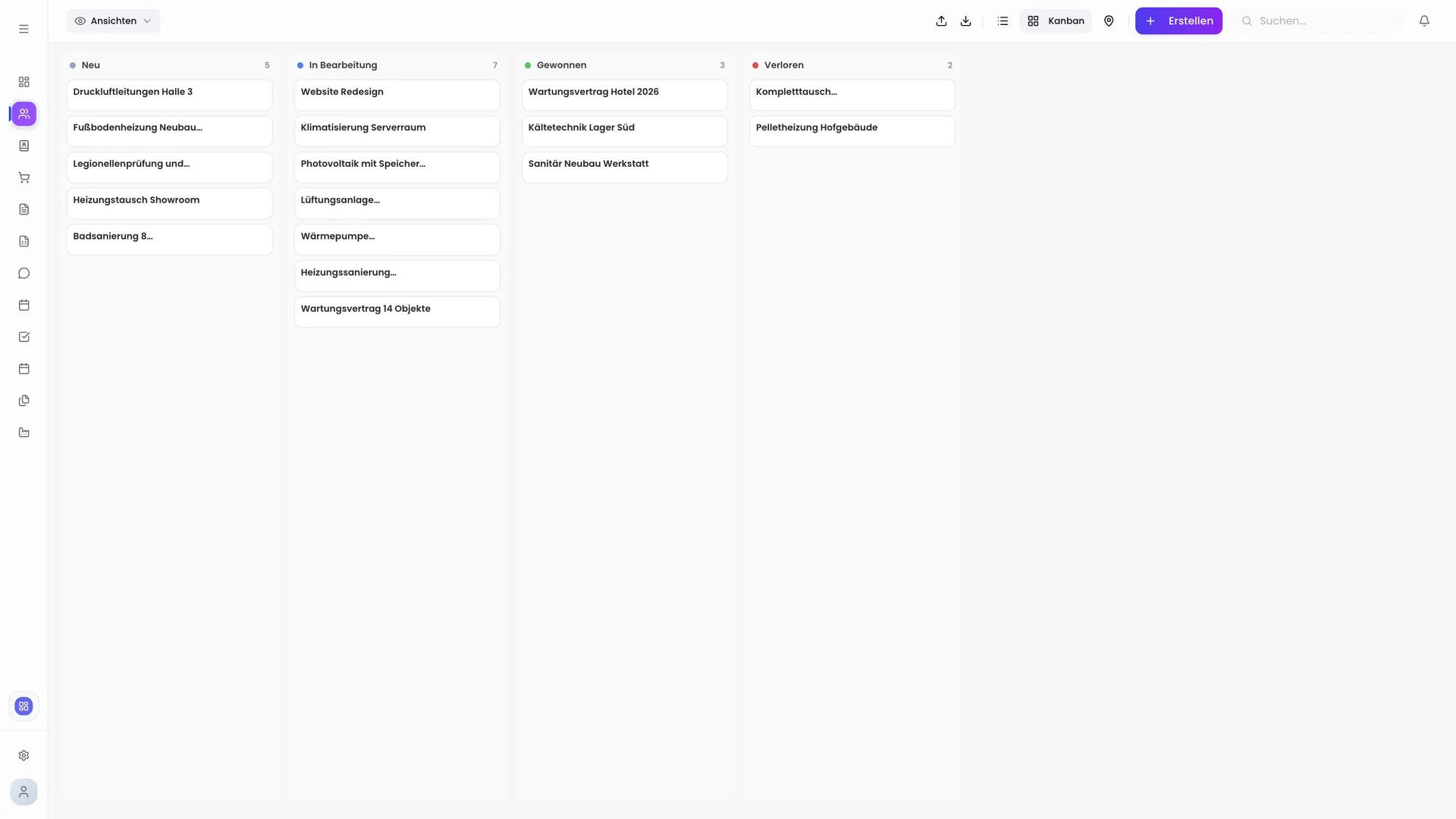
Beim Überfahren einer Karte erscheinen Schnellaktionen: eine Schnellnotiz, Anrufen, E-Mail und der Start manueller Automationen. So bearbeiten Sie viele Leads, ohne sie zu öffnen.
Der Lead im Detail
Im Standardformular erfassen Sie Firma, Name, E-Mail, Telefon, erwarteten Umsatz, Budget, Quelle, Kontakt und den zuständigen Benutzer oder das Team. Eigene Felder ergänzen Sie jederzeit im Formular-Editor. Daneben stehen die Widgets Aufgaben und Notizen & Aktivitäten.
- Statusleiste: Klicken Sie auf die nächste Phase. Wechselt der Lead in Gewonnen oder Verloren, setzt KS CRM das Abschlussdatum automatisch.
- Pflichtfelder je Phase: Administratoren legen unter Status & Phasen fest, welche Felder vor einer Phase ausgefüllt sein müssen, etwa ein Budget vor „In Bearbeitung“.
- Aufgaben: Mit „Neue Aufgabe“ planen Sie den nächsten Schritt, bereits mit dem Lead verknüpft. Überfällige Aufgaben sind markiert.
- Notizen & Aktivitäten: Notizen, Anrufe, Termine und Zeiterfassung, dazu E-Mails und Dateien per Drag & Drop.
Vom gewonnenen Lead zum Auftrag
KS CRM liefert eine fertige Automation mit: Wechselt ein Lead auf Gewonnen, fragt ein Dialog, ob direkt ein Auftrag angelegt werden soll. Mit „Ja“ entsteht der Auftrag mit Name, Umsatz, Kontakt, zuständigem Benutzer und dem Verweis auf den Lead.
- Ziehen Sie den Lead im Kanban nach Gewonnen oder wählen Sie den Status in der Statusleiste.
- Bestätigen Sie die Frage „Soll aus diesem Lead direkt ein Auftrag erstellt werden?“ mit Ja.
- Der neue Auftrag erhält automatisch seine Auftragsnummer und ist mit Lead und Kontakt verknüpft.
Die Automation können Administratoren unter Einstellungen → Automatisierungen anpassen oder abschalten.
Leads auf der Karte
In der Kartenansicht erscheinen Ihre Leads als Marker in der Farbe ihres Status. Die Position ermittelt KS CRM aus der Adresse des verknüpften Kontakts. Ideal, um Termine in einer Region zu bündeln.
Kampagnen
Über das Feld Kampagne ordnen Sie Leads einer Marketing-Aktion zu. Die Kampagne zeigt dann, wie viele Leads, Kontakte, Abschlüsse und Aufträge sie gebracht hat und welcher Auftragsumsatz daraus entstanden ist.
Lead-Generator
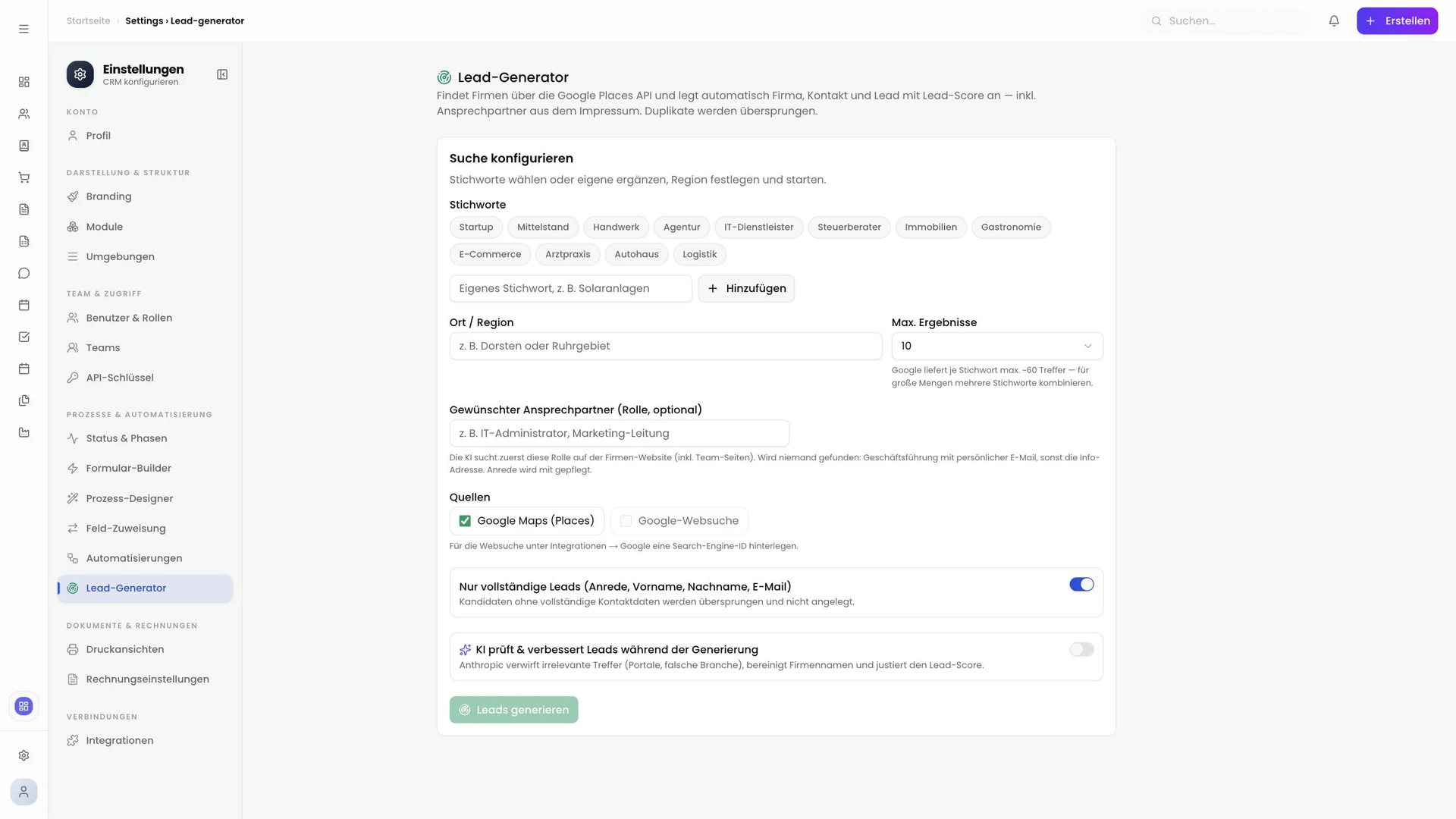
Unter Einstellungen → Lead-Generator sucht KS CRM über Google nach Unternehmen zu Ihren Stichworten in einer Region, zum Beispiel „Sanitär“ in Köln. Für jeden Treffer legt es Firma, Kontakt und Lead an und überspringt Unternehmen, die bereits im System sind. Jeder so erzeugte Lead erhält einen Lead-Score von 0 bis 100, berechnet aus Website, E-Mail, Telefon, Google-Bewertungen und Vollständigkeit der Adresse.