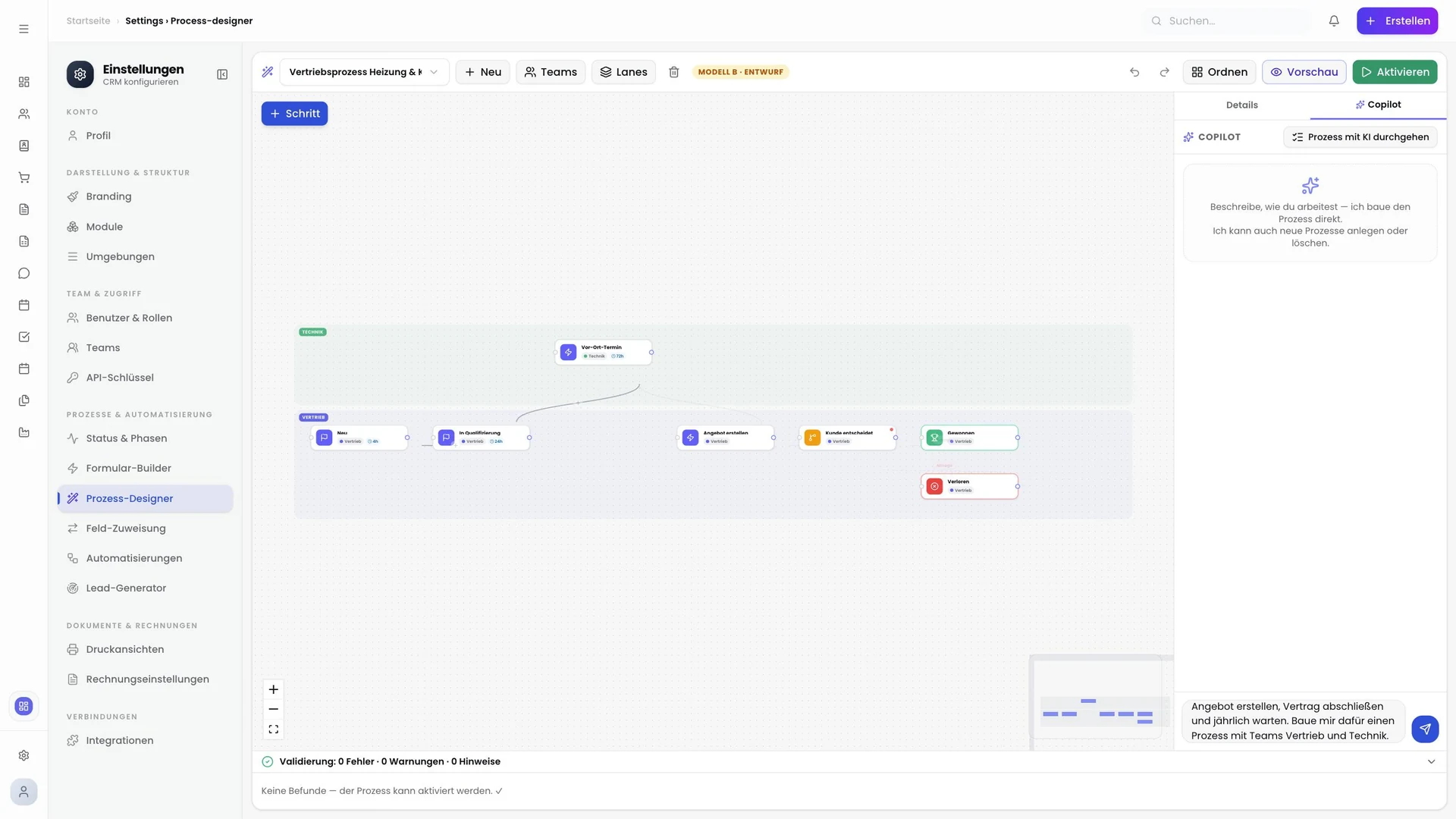
Automationen & Prozess-Designer: Routinearbeit an KS CRM übergeben
Automationen erledigen wiederkehrende Schritte selbstständig: Benachrichtigungen verschicken, Felder setzen, Datensätze anlegen oder nachfragen, bevor es weitergeht. Der Prozess-Designer bildet ganze Abläufe grafisch ab.
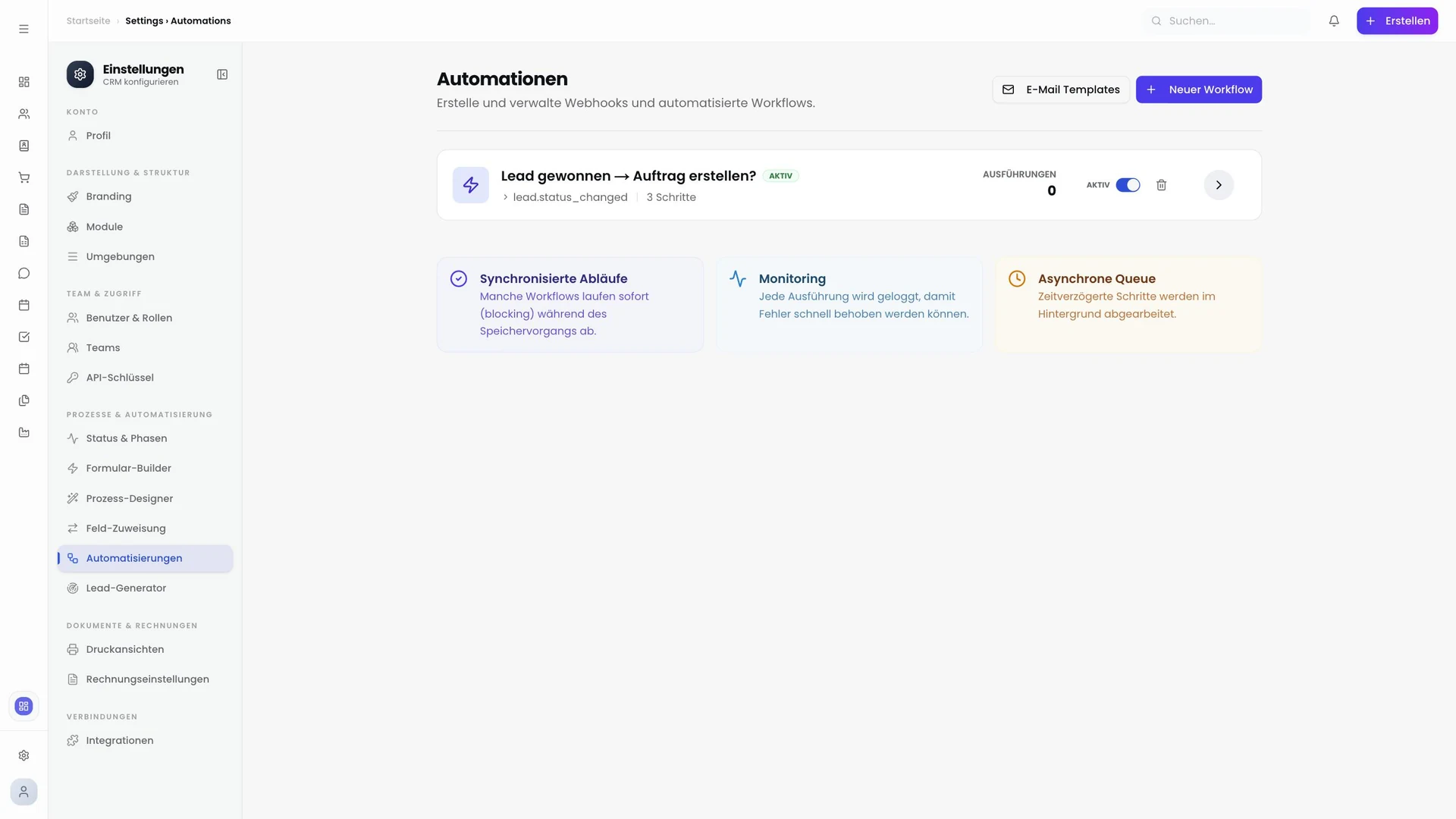
Automationen finden Administratoren unter Einstellungen → Prozesse & Automatisierung → Automatisierungen. Jede Automation zeigt, ob sie aktiv ist, worauf sie reagiert, wie viele Schritte sie hat und wie oft sie schon gelaufen ist.
Der Auslöser
Jede Automation beginnt mit einem Auslöser. Sie wählen das Modul, zum Beispiel Lead, Auftrag, Aufgabe, Kontakt, Rechnung, ein eigenes Modul oder Notizen, und die Art der Ausführung:
- Bei einem Ereignis: erstellt, aktualisiert, gelöscht oder Status geändert. Bei „aktualisiert“ reagieren Sie auf Wunsch nur auf bestimmte Felder.
- Fälligkeit erreicht: für Leads, Aufgaben und Rechnungen, einmal je Datensatz.
- Zeitplan: alle paar Minuten, stündlich, täglich, wöchentlich oder alle X Tage zu einer festen Uhrzeit.
- Manuell: per Rechtsklick in Listen, auch für viele markierte Datensätze auf einmal, oder über den Blitz im geöffneten Datensatz.
Bedingungen und Aktionen
Im Editor bauen Sie den Ablauf als Diagramm oder als Liste auf. Bedingungen verzweigen den Weg in Ja und Nein, Schleifen wiederholen Schritte für mehrere Elemente. Als Aktionen stehen zur Verfügung:
- Feld aktualisieren
- Benachrichtigung senden an Auslöser, Zuständigen, Team oder einen Benutzer
- Datensatz erstellen, zum Beispiel einen Auftrag, eine Aufgabe oder einen Kontakt, auf Wunsch direkt geöffnet
- E-Mail senden mit Vorlage oder eigenem Text über Ihr Microsoft-Postfach
- Variable setzen, Felder zu Pflichtfeldern machen oder ausblenden
- Dialog anzeigen: eine Rückfrage an den Benutzer mit Ja/Nein, Auswahl oder Freitext
- Datensatz öffnen
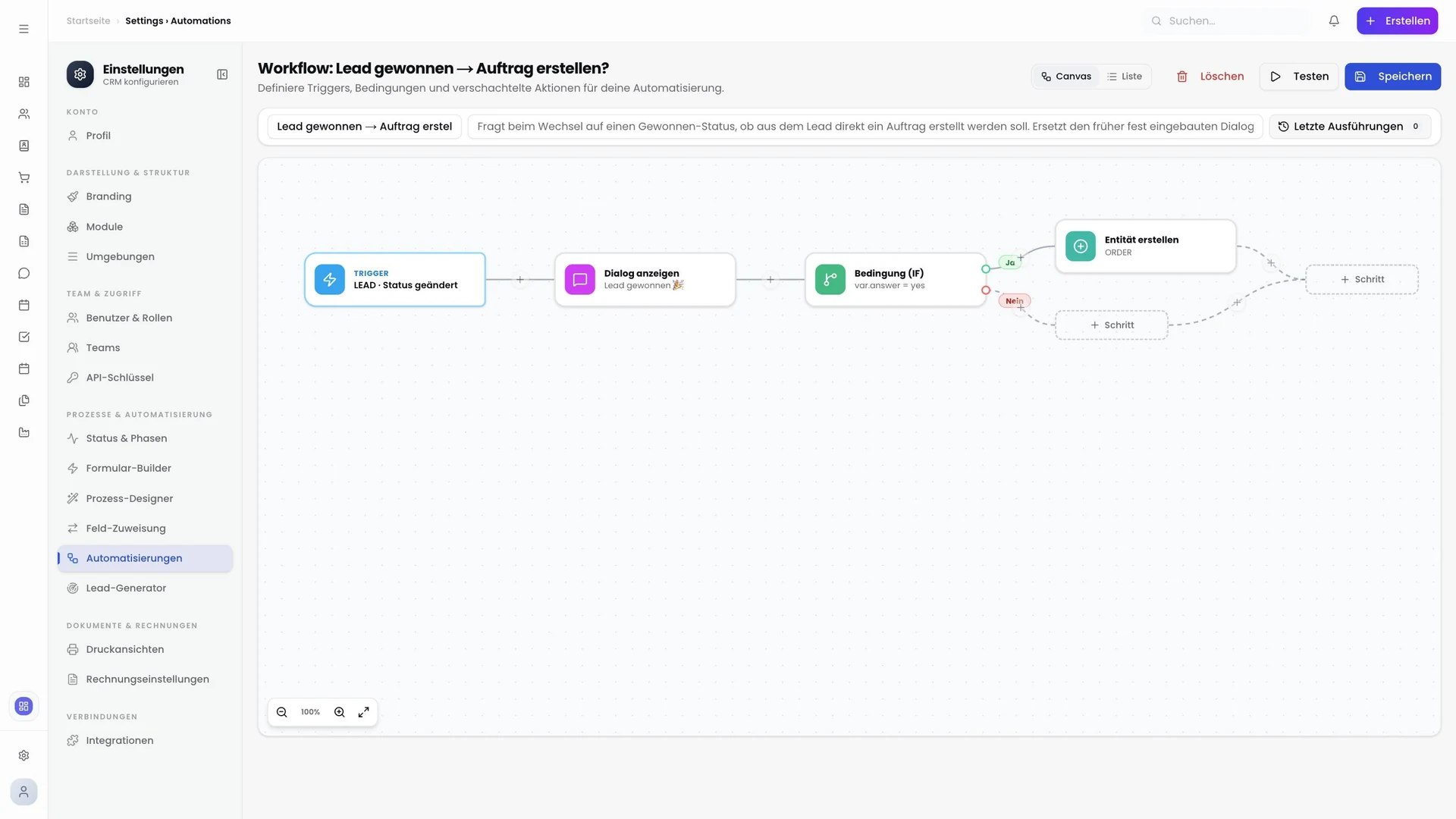
Variablen setzen Werte dynamisch ein, etwa ein Datum sieben Tage in der Zukunft. Über „Testen“ prüfen Sie den Ablauf, unter „Letzte Ausführungen“ sehen Sie jeden Lauf mit Ergebnis.
Beispiel: Vom gewonnenen Lead zum Auftrag
KS CRM bringt eine fertige Automation mit: Wechselt ein Lead auf Gewonnen, erscheint beim Benutzer der Dialog „Lead gewonnen“ mit der Frage, ob ein Auftrag angelegt werden soll. Bei „Ja“ entsteht der Auftrag automatisch.
- Klicken Sie auf Neuer Workflow und wählen Sie das Modul, zum Beispiel Aufgabe.
- Wählen Sie als Auslöser Fälligkeit erreicht.
- Fügen Sie den Baustein Benachrichtigung senden an den zuständigen Benutzer hinzu.
- Speichern und aktivieren Sie den Workflow.
Der Prozess-Designer
Der Prozess-Designer unter Einstellungen → Prozess-Designer bildet Abläufe grafisch ab: je Team eine Bahn, darin Schritte wie Aktion, Entscheidung und Warten, verbunden durch beschriftete Übergänge. Für den Start gibt es Vorlagen wie „Deal-Prozess“ oder „Kunden-Lebenszyklus“.
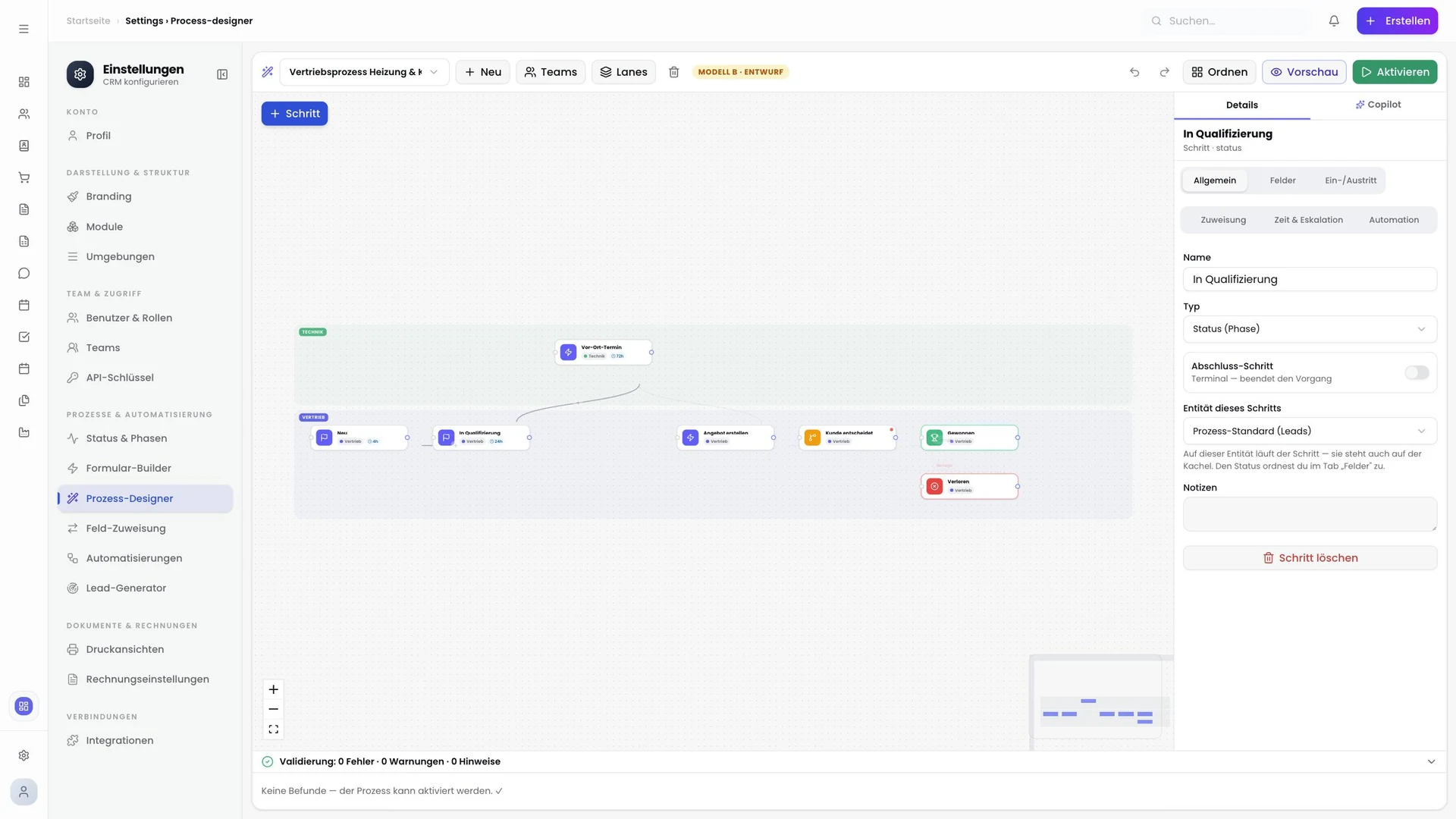
- Teams: mit Zuweisungsstrategie reihum, nach Auslastung, nach Fähigkeiten oder manuell
- Schritt-Details: Felder, Ein- und Austrittsbedingungen, Zuständigkeit, Zeitvorgaben und Eskalation
- Validierung: zeigt Fehler und Warnungen, bevor ein Prozess aktiviert wird
- Vorschau: spielt den Prozess mit einem Übungsdatensatz Schritt für Schritt durch
Der KI-Copilot
Im Copilot beschreiben Sie Ihren Ablauf in eigenen Worten. Der Copilot legt daraufhin Module, Felder, Status, Formulare, Automationen und E-Mail-Vorlagen direkt im CRM an. Jede Änderung erscheint sofort im Diagramm und lässt sich rückgängig machen.