Grundaufbau: So ist KS CRM aufgebaut
Bevor es um einzelne Module geht, lohnt sich ein Blick auf das Grundgerüst. Jede Seite in KS CRM folgt demselben Aufbau. Wer ihn einmal kennt, findet sich in Leads, Aufträgen und eigenen Modulen sofort zurecht.
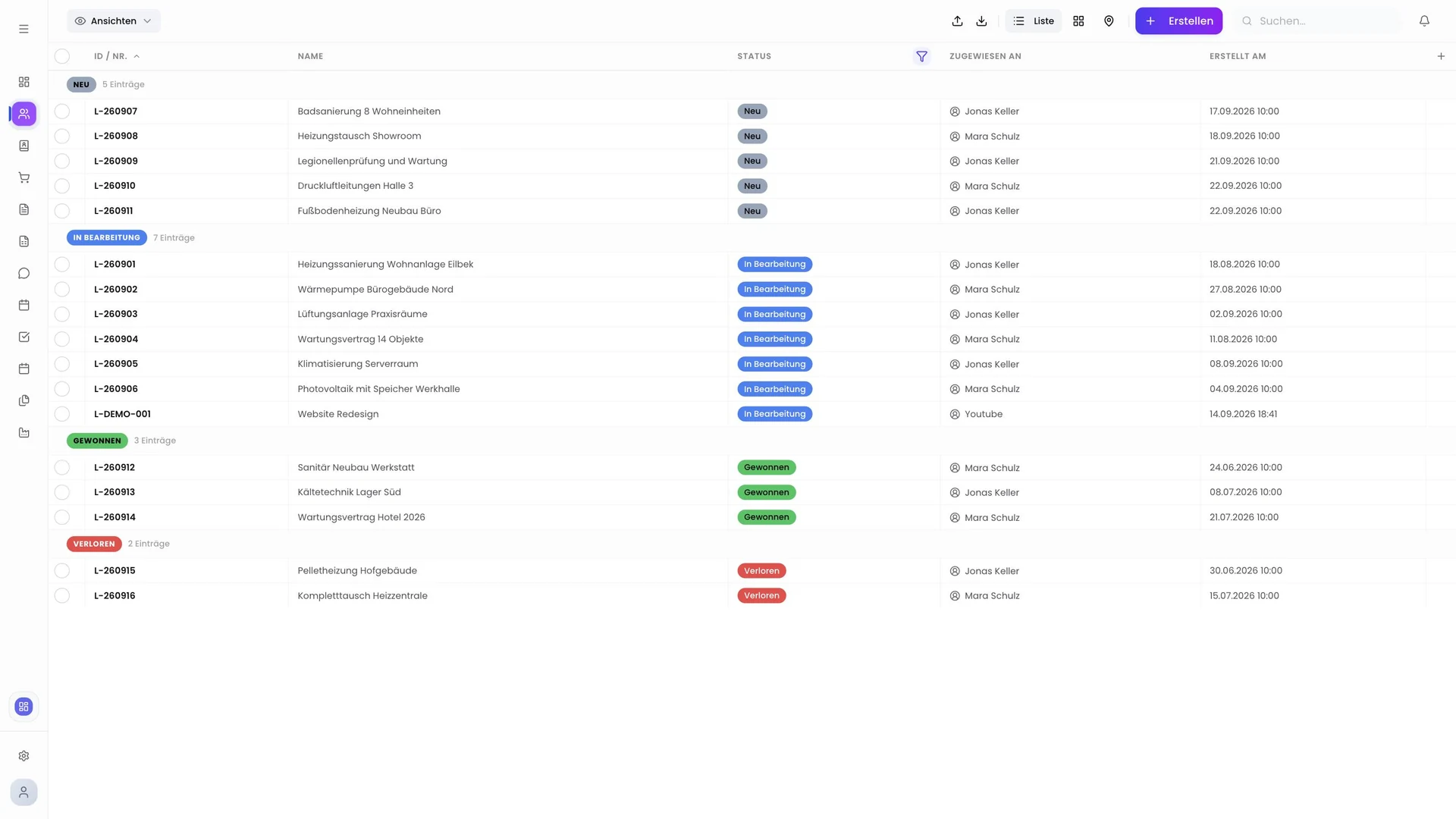
KS CRM ist in drei Bereiche gegliedert: die Seitenleiste links mit allen Modulen, die Topbar oben mit Suche, Benachrichtigungen und den Werkzeugen der jeweiligen Seite und dazwischen den Arbeitsbereich. Datensätze öffnen sich als Fenster über der Liste, sodass Sie nie den Überblick verlieren.
Die Seitenleiste
In der Seitenleiste stehen alle Module, die Ihre Rolle sehen darf: zum Beispiel Dashboard, Leads, Kontakte, Aufträge, Angebote, Rechnungen, Aufgaben, Kalender, Planungsboard und Dateien. Eigene Module, die Sie im Formular-Editor anlegen, erscheinen hier automatisch mit.
- Einklappen: Das Menü-Symbol oben schaltet die Leiste auf eine schmale Symbolleiste um. Der Name des Moduls erscheint dann als Tooltip. KS CRM merkt sich Ihre Wahl.
- Umgebungen: Arbeiten Sie mit mehreren Umgebungen, zum Beispiel CRM und Warenwirtschaft, wechseln Sie unten über „Umgebung wechseln“. Umgebungen sind verschiedene Navigationen auf dieselben Daten; es gehen keine Informationen verloren.
- Profil: Ganz unten stehen Ihr Name, das Zahnrad zu den Einstellungen und „Abmelden“.
Welche Module in welcher Reihenfolge, mit welchem Symbol und in welcher Farbe erscheinen, legen Administratoren unter Einstellungen → Umgebungen fest.
Die Topbar
Die Topbar passt sich der Seite an. In Listen stehen links die gespeicherten Ansichten und rechts die Werkzeuge der Liste: Import und Export, die Umschalter Liste, Kanban und Karte sowie Erstellen für einen neuen Datensatz. Auf allen anderen Seiten öffnet „Erstellen“ ein Menü mit „Lead erstellen“, „Auftrag erstellen“, „Kontakt erstellen“ und „Aufgabe erstellen“.
Suche
Das Feld „Suchen…“ durchsucht Leads nach Name oder Nummer, Aufträge nach Nummer oder Name sowie Kontakte nach Name, E-Mail-Adresse oder Firma. Pro Bereich erscheinen die besten Treffer; mit Enter öffnen Sie den markierten Eintrag, mit Esc schließen Sie die Suche.
Benachrichtigungen
Die Glocke sammelt Hinweise, etwa wenn Ihnen eine Aufgabe zugewiesen wurde oder eine Automation Sie informiert. Neue Einträge erscheinen zusätzlich kurz als Einblendung. Ein Klick öffnet den betroffenen Datensatz, „Alle lesen“ markiert alles als erledigt.
Der Datensatz-Dialog
Ein Klick auf eine Zeile öffnet den Datensatz als großes Fenster über der Liste. So behalten Sie die Liste im Hintergrund und können nach dem Schließen direkt weiterarbeiten.
- Kopfleiste: Titel, Nummer (zum Beispiel die Lead-Nummer) und die Aktionen Automatisierung ausführen (Blitz), Drucken, Versionsverlauf, Löschen, Schließen und Speichern.
- Formular: Felder in einer bis drei Spalten, gegliedert in Abschnitte und Tabs. Den Aufbau bestimmen Sie im Formular-Editor.
- Widgets: Bausteine wie Notizen & Aktivitäten, Aufgaben, Dateien, Positionen oder verknüpfte Listen.
Notizen und Aktivitäten
Im Widget „Notizen & Aktivitäten“ dokumentieren Sie alles, was zum Datensatz passiert: als Notiz, Anruf, Termin oder Zeiterfassung. Dateien und E-Mails ziehen Sie einfach auf die Fläche „Dateien oder E-Mails hier ablegen…“. Über die Filter blenden Sie gezielt nur Notizen, Anrufe, Termine, E-Mails oder Dateien ein.
Speichern und Versionsverlauf
Bestehende Datensätze speichern sich wenige Sekunden nach Ihrer letzten Änderung automatisch. Mit Strg+S (Mac: Cmd+S) speichern Sie sofort. Schließen Sie ein Fenster mit ungespeicherten Änderungen, fragt KS CRM nach, ob Sie weiter bearbeiten oder ohne Speichern schließen möchten.
Bei Leads, Aufträgen und Kontakten zeigt der Versionsverlauf (Uhr-Symbol), wer wann welches Feld geändert hat, jeweils mit altem und neuem Wert.
Die Statusleiste
Oben im Datensatz zeigt die Statusleiste, in welcher Phase sich ein Vorgang befindet. Erledigte Phasen tragen einen Haken, die aktuelle Phase ist farbig hervorgehoben. Ein Klick auf eine Phase wechselt den Status.
Endstatus wie Gewonnen und Verloren liegen gesammelt hinter dem Knoten „Abschluss“. Hat eine Phase Pflichtfelder, die noch leer sind, öffnet KS CRM beim Wechsel ein kleines Formular mit genau diesen Feldern. Erst nach dem Speichern wechselt der Status.
Einstellungen, Sprache und Rechte
Das Zahnrad unten in der Seitenleiste führt zu den Einstellungen. Administratoren finden dort Kacheln zu Konto, Darstellung & Struktur, Team & Zugriff, Prozesse & Automatisierung, Dokumente & Rechnungen und Verbindungen. Alle anderen Benutzer sehen ihr Profil.
- Sprache: Jeder Benutzer wählt unter Profil → Präferenzen zwischen Deutsch und Englisch.
- Rollen: Neben Administrator, Manager und Mitarbeiter können Sie eigene Rollen anlegen. Pro Modul vergeben Sie Kein Zugriff, Lesen, Lesen + Schreiben oder Admin. Module ohne Zugriff verschwinden aus der Seitenleiste.
- Pro Rolle anpassbar: Seitenleiste, sichtbare Umgebungen und freigegebene Ansichten.
Unterwegs auf dem Smartphone
Auf dem Smartphone öffnet sich die Seitenleiste als Menü, eine untere Leiste zeigt bis zu fünf Module. Listen erscheinen als Karten, ein Tipp öffnet den Datensatz als Vollbild mit eigenen Tabs für Notizen, Aufgaben und verknüpfte Einträge.